
Apri Trascrizione dopo averla corretta e tocca Esporta trascrizione. Transcribe Audio to Text offre DOCX, PDF, TXT e Markdown. Scegli il formato e usa Salva in File per conservare il documento oppure Condividi file per inviarlo a un’altra app. DOCX permette ulteriori modifiche; PDF conserva l’impaginazione.
Cosa controllo prima dell’esportazione?
Correggi nomi, date e cifre mentre hai l’audio aperto. Tocca una parola per ascoltarla e usa Modifica testo sul paragrafo. Trascrizione esporta testo in paragrafi senza riferimenti temporali: aggiungi nel documento di lavoro quelli necessari.
Verifica quale risultato stai leggendo. Trascrizione segue il parlato riconosciuto; Testo pulito è una riscrittura. Dai nomi distinti ai file perché chi li riceve sappia quale versione sta usando.
Quando scelgo DOCX, PDF o testo semplice?
Usa DOCX per continuare a lavorare in Word o in un elaboratore compatibile. PDF mantiene l’impaginazione per lettura e condivisione. TXT conserva il testo semplice; Markdown si presta agli strumenti che interpretano quella formattazione.
Trascrizione e Testo pulito offrono tutti e quattro i formati. Le funzioni Momenti salienti e Capitoli offrono TXT, PDF e Markdown. Sottotitoli usa SRT o WebVTT, con i tempi necessari al montaggio video.
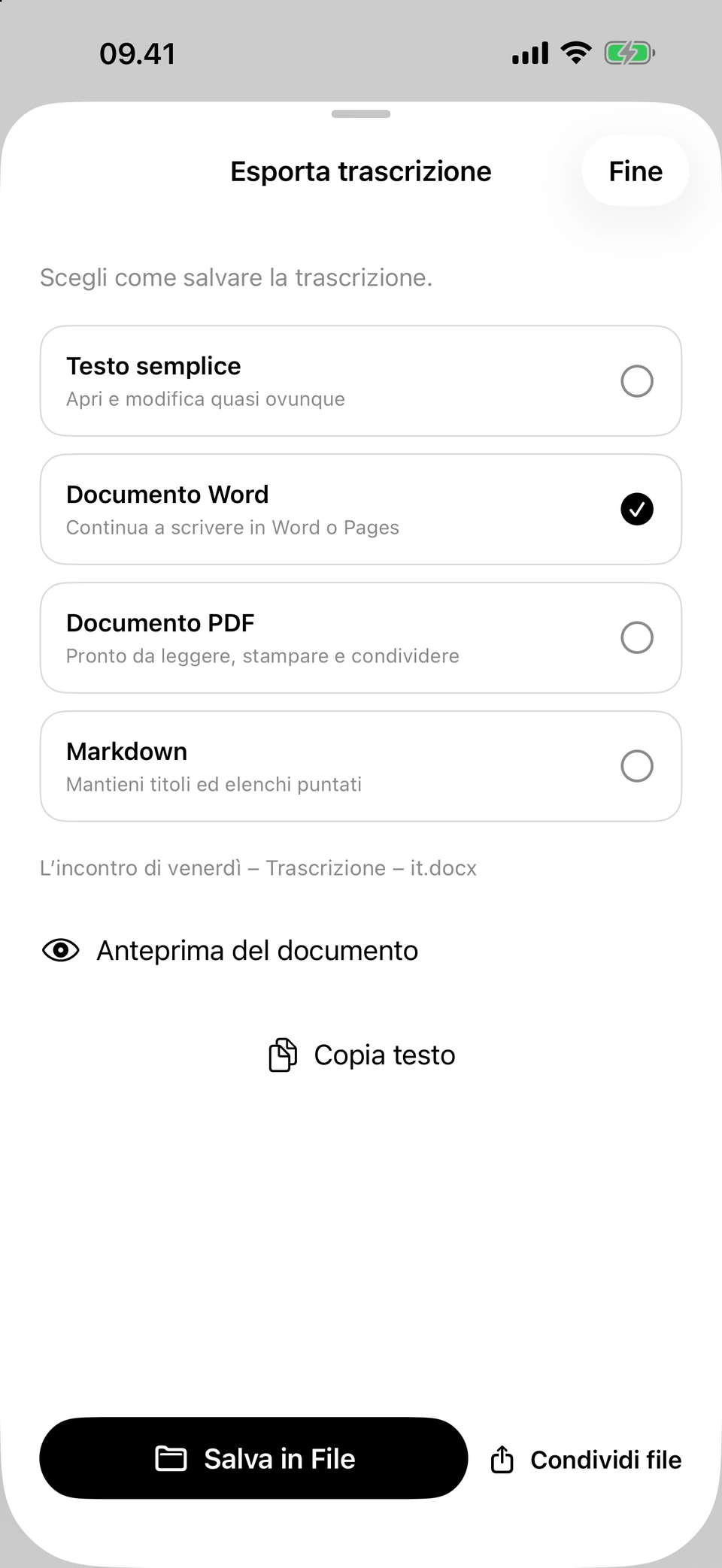
La finestra di esportazione della trascrizione, con DOCX selezionato. Schermate di una versione in sviluppo, con testi di esempio inventati.
Come salvo o invio il file?
L’esportazione crea un documento con nome. Scegli una cartella riconoscibile, soprattutto se conservi sia una trascrizione verificata sia una versione riscritta.
- Apri il risultato pronto da salvare.
- Tocca il pulsante di esportazione e scegli un formato disponibile.
- Per DOCX o PDF usa Anteprima del documento e controlla l’aspetto.
- Scegli Salva in File oppure Condividi file e la destinazione.
- Riapri la copia e controlla conclusione, paragrafi e nome.
Perché non posso esportare un risultato precedente?
Correggere la trascrizione rende obsoleti i risultati salvati. Il testo precedente resta visibile, ma modifica, copia ed esportazione dell’intero risultato sono bloccate fino all’aggiornamento. Questo lo rigenera sostituendo anche le modifiche manuali.
Conserva prima il lavoro necessario. Se il risultato è già obsoleto, tieni premuti i singoli passaggi e usa Copia testo. Aggiorna, controlla la nuova versione e riapplica le modifiche conservate. I file già esportati restano copie separate.
Domande frequenti
Il DOCX si modifica in Word?
Sì. Contiene testo modificabile e si apre in Word e negli elaboratori compatibili.
Posso copiare solo un paragrafo?
Sì. Tieni premuto il passaggio e usa Copia testo. Per un documento da conservare scegli l’esportazione.
Esportare cambia la lingua?
No. Il file conserva il testo corretto nella sua lingua. Il formato cambia come lo condividi, non le parole.
Salva in File conserva tutto solo sul telefono?
Dipende dalla cartella. Una cartella locale tiene una copia sul telefono; una cartella cloud la invia al relativo servizio.