
Abra a Transcrição revisada e toque em Exportar transcrição. O Transcribe Audio to Text oferece DOCX, PDF, TXT e Markdown. Escolha o formato e use Salvar em Arquivos para guardar uma cópia ou Compartilhar arquivo para enviá-la por outro app. DOCX permite edição posterior; PDF mantém a disposição das páginas.
O que confiro antes de exportar?
Corrija nomes, datas e números enquanto a gravação estiver aberta. Toque em uma palavra para ouvir e use Editar texto no parágrafo. A exportação de Transcrição tem parágrafos sem marcações de tempo; adicione referências necessárias no documento de trabalho.
Confira qual resultado está aberto. Transcrição acompanha as palavras reconhecidas; Texto limpo é uma reescrita. Use nomes distintos para que o destinatário saiba qual versão recebeu.
Quando escolho DOCX, PDF ou texto simples?
DOCX serve para continuar editando no Word ou em um processador compatível. PDF mantém páginas fixas para leitura. TXT contém texto simples; Markdown atende ferramentas que interpretam sua formatação.
Transcrição e Texto limpo oferecem os quatro formatos. As funções Destaques e Capítulos oferecem TXT, PDF e Markdown. A função Legendas usa SRT ou WebVTT, com os tempos necessários ao editor de vídeo.
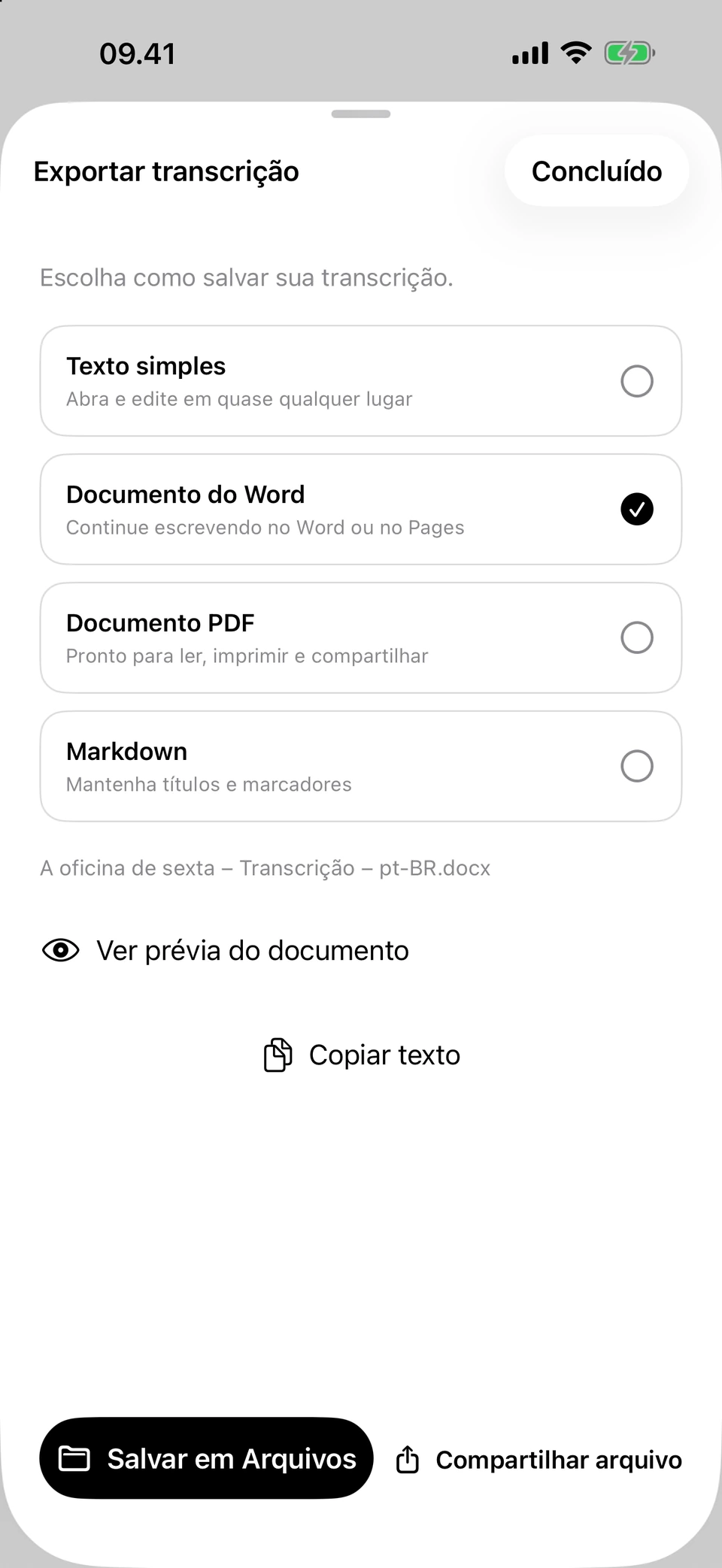
A tela de exportação da transcrição, com DOCX selecionado. Capturas de uma versão em desenvolvimento, com textos de exemplo fictícios.
Como salvo ou compartilho o documento?
A exportação cria um arquivo com nome. Escolha uma pasta que reconhecerá depois, principalmente se mantiver uma transcrição revisada e uma versão reescrita.
- Abra o resultado pronto.
- Toque no botão de exportação e escolha um formato disponível.
- Em DOCX ou PDF use Ver prévia do documento.
- Escolha Salvar em Arquivos ou Compartilhar arquivo e o destino.
- Reabra a cópia para conferir final, parágrafos e nome.
Por que um resultado antigo não pode ser exportado?
Corrigir a transcrição torna resultados salvos desatualizados. O texto antigo fica visível, mas edição, cópia e exportação do resultado inteiro ficam bloqueadas até atualizar. A atualização substitui a versão anterior e descarta suas edições manuais.
Preserve o trabalho antes de alterar a transcrição. Se já estiver desatualizado, pressione passagens individuais e use Copiar texto. Depois atualize, revise e reaplique as alterações guardadas. Arquivos exportados anteriormente continuam como cópias separadas.
Perguntas frequentes
O DOCX permite editar no Word?
Sim. Ele contém texto editável e abre no Word e em processadores compatíveis.
Posso copiar só um parágrafo?
Sim. Pressione o trecho e use Copiar texto. Exporte quando precisar de um documento para guardar ou anexar.
A exportação muda o idioma?
Não. Conserva o texto revisado no idioma existente. O formato muda a maneira de compartilhar.
Salvar em Arquivos guarda só no aparelho?
Depende da pasta. Uma pasta local mantém a cópia no telefone; uma pasta na nuvem envia ao serviço escolhido.