
Öffne „Transkript“ in Transcribe Audio to Text und korrigiere den Text vor dem Export. Du kannst DOCX, PDF, TXT oder Markdown wählen. „In Dateien sichern“ sichert die Datei in Dateien, „Datei teilen“ gibt sie an eine andere App weiter. Für Untertitel verwendest du stattdessen „Untertitel“ mit SRT oder WebVTT.
Soll ich Word oder PDF wählen?
Nimm DOCX, wenn du weiterschreiben, Absätze verschieben oder den Text von jemand anderem bearbeiten lassen willst. PDF passt zu einer Fassung, die vor allem gelesen werden soll.
TXT liefert eine einfache Textdatei. Markdown ist eine Möglichkeit, wenn du mit einem Programm arbeitest, das dieses Format verwendet. Entscheide danach, wo der Text gebraucht wird und was sich dort öffnen lässt. Das Dateiformat selbst korrigiert keine Fehler im Transkript.
Was sollte ich vor dem Speichern prüfen?
Korrigiere den Text in „Transkript“, bevor du das Dokument erstellst. Du kannst eine Passage an ihrer Stelle in der Aufnahme abspielen und die Wörter prüfen. Der normale Export enthält den Text in Absätzen. Brauchst du genaue Zeitverweise in einem Arbeitsdokument, notiere die Zeitpunkte bei der Prüfung selbst.
- Lies den Text und höre unsichere Namen, Daten und Zahlen nach.
- Korrigiere die Wörter in „Transkript“. Die ursprüngliche Aufnahme änderst du damit nicht.
- Gib der Aufnahme über „Umbenennen“ im Menü mit den drei Punkten einen eindeutigen Namen, damit du das Dokument wiedererkennst.
- Öffne den Export und wähle DOCX, PDF, TXT oder Markdown.
- Bei DOCX oder PDF: Öffne „Dokumentvorschau“ und prüfe Text und Layout vor dem Sichern.
- Wähle „In Dateien sichern“ zum Sichern oder „Datei teilen“ zum Weitergeben.
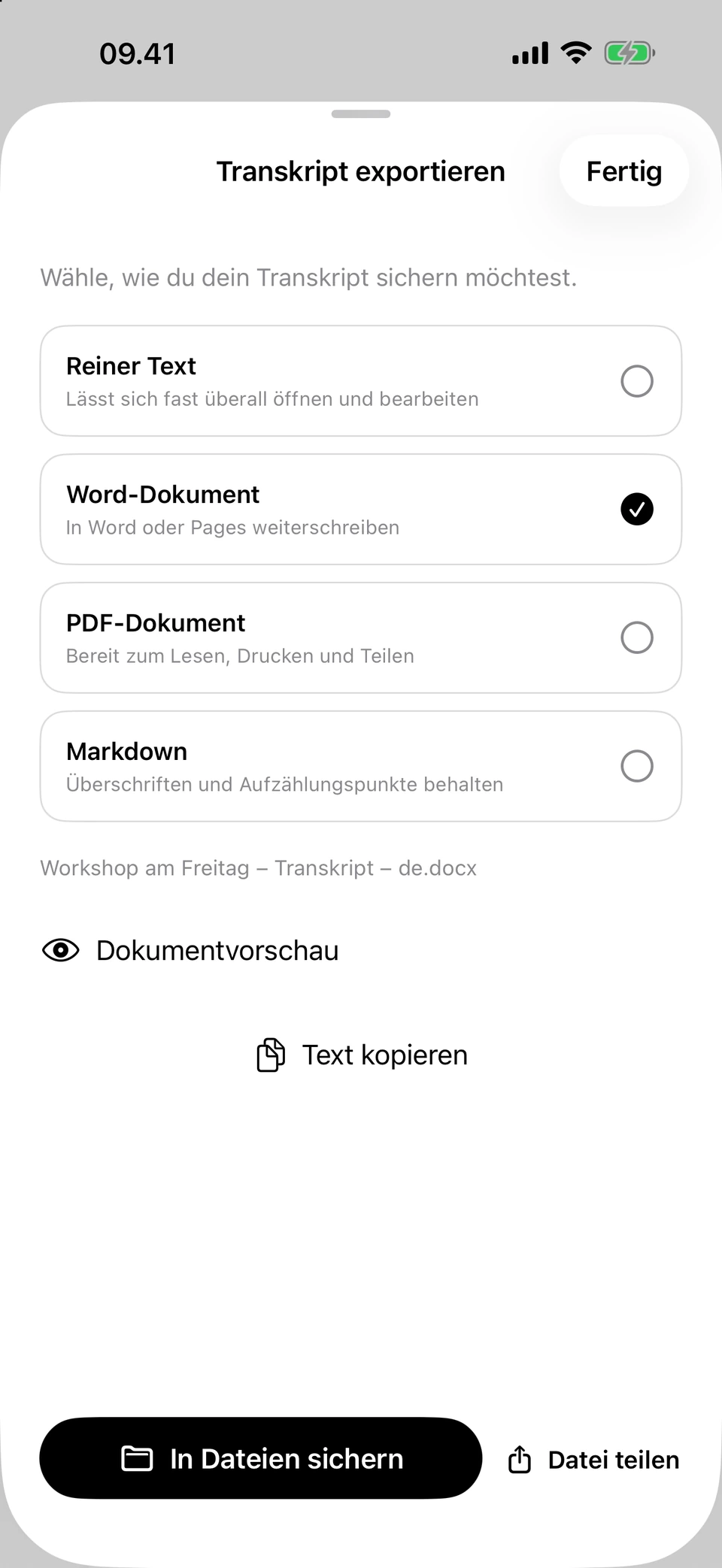
Der Exportdialog für das Transkript mit ausgewähltem DOCX-Format. Screenshots aus einer Entwicklungsversion mit frei erfundenen Beispieltexten.
Warum kann ich eine ältere Ausgabe nicht exportieren?
Wenn du das Transkript korrigierst, werden gespeicherte Ausgaben wie „Lesefassung“ als veraltet markiert. Bearbeitung, Dateiexport und Kopieren der gesamten Ausgabe sind erst nach einer Aktualisierung wieder möglich. Sichere wichtige manuelle Änderungen deshalb, bevor du den Ausgangstext bearbeitest.
Der bisherige Text bleibt bis zur Aktualisierung sichtbar. Die Aktualisierung ersetzt jedoch diese Fassung samt ihren manuellen Änderungen. Ist die Ausgabe bereits veraltet, kannst du einzelne Passagen lange drücken und mit „Text kopieren“ separat sichern. Lies die neue Fassung vor dem Weitergeben.
Kann ich die anderen Ausgaben genauso speichern?
„Lesefassung“ unterstützt DOCX, TXT, PDF und Markdown. „Kernstellen“ lässt sich als TXT, PDF und Markdown sichern, „Kapitel“ als TXT, Markdown und PDF. „Untertitel“ hat SRT und WebVTT, damit die Zeiten der Untertitel enthalten sind.
Mit „Text kopieren“ kopierst du den vollständigen Text der gewählten Ausgabe, ohne eine Dokumentdatei zu erstellen. Bei Markdown heißt die Schaltfläche „Markdown kopieren“. Für eine einzelne Passage kannst du diese in der Ansicht lange drücken und „Text kopieren“ wählen. „In Dateien sichern“ und „Datei teilen“ verwenden benannte Dateien.
Häufige Fragen
Kann die Datei auf meinem iPhone bleiben?
Ja. Wähle „In Dateien sichern“ und einen Ordner auf dem Gerät. Wenn du stattdessen einen Cloud-Ordner auswählst, kann die Datei dorthin übertragen werden.
Wie exportiere ich Untertitel mit Zeitangaben?
Verwende „Untertitel“ und wähle SRT oder WebVTT. Diese Formate enthalten Start- und Endzeiten der einzelnen Textblöcke. Der DOCX- oder PDF-Export aus „Transkript“ ist für Dokumente gedacht.
Ändert der Export die Sprache des Transkripts?
Nein. Deine geprüfte Fassung bleibt in derselben Sprache. Wähle das Dateiformat passend zum Empfänger und öffne das Dokument zur Kontrolle.
Erhalte ich eine Datei zum Verschicken?
Ja. Die App erstellt eine benannte Datei, die du in Dateien sichern oder mit „Datei teilen“ weitergeben kannst. „Text kopieren“ kopiert den Text ohne Dokumentdatei.