
В разделе «Расшифровка» проверьте текст и нажмите «Экспортировать расшифровку». Transcribe Audio to Text предлагает DOCX, PDF, TXT и Markdown. Выберите формат, затем «Сохранить в Файлы» для своей копии или «Поделиться файлом» для передачи другой программе. DOCX подходит для дальнейшего редактирования, а PDF сохраняет расположение текста на страницах.
Что проверить перед экспортом?
Исправьте имена, даты и числа, пока запись открыта. Нажмите слово для прослушивания и используйте «Изменить текст». Текущий экспорт расшифровки содержит абзацы; нужное время воспроизведения добавьте в рабочий документ вручную.
Уточните, какой результат открыт. «Расшифровка» содержит распознанную речь, а «Чистовик» является переработкой. Дайте копиям разные имена, чтобы получатель понимал, читает ли проверенные исходные слова или отредактированную версию.
Когда выбрать DOCX, PDF или обычный текст?
DOCX используйте для продолжения правки в текстовом редакторе. PDF сохраняет страницы для чтения и отправки. TXT даёт простой текстовый файл, Markdown подходит инструментам с текстовыми обозначениями форматирования.
«Расшифровка» и «Чистовик» предлагают все четыре формата. «Главные моменты» и «Главы» сохраняются в TXT, PDF и Markdown. «Субтитры» используют SRT или WebVTT с нужным видеоредактору временем. Сначала определитесь с результатом, затем с форматом.
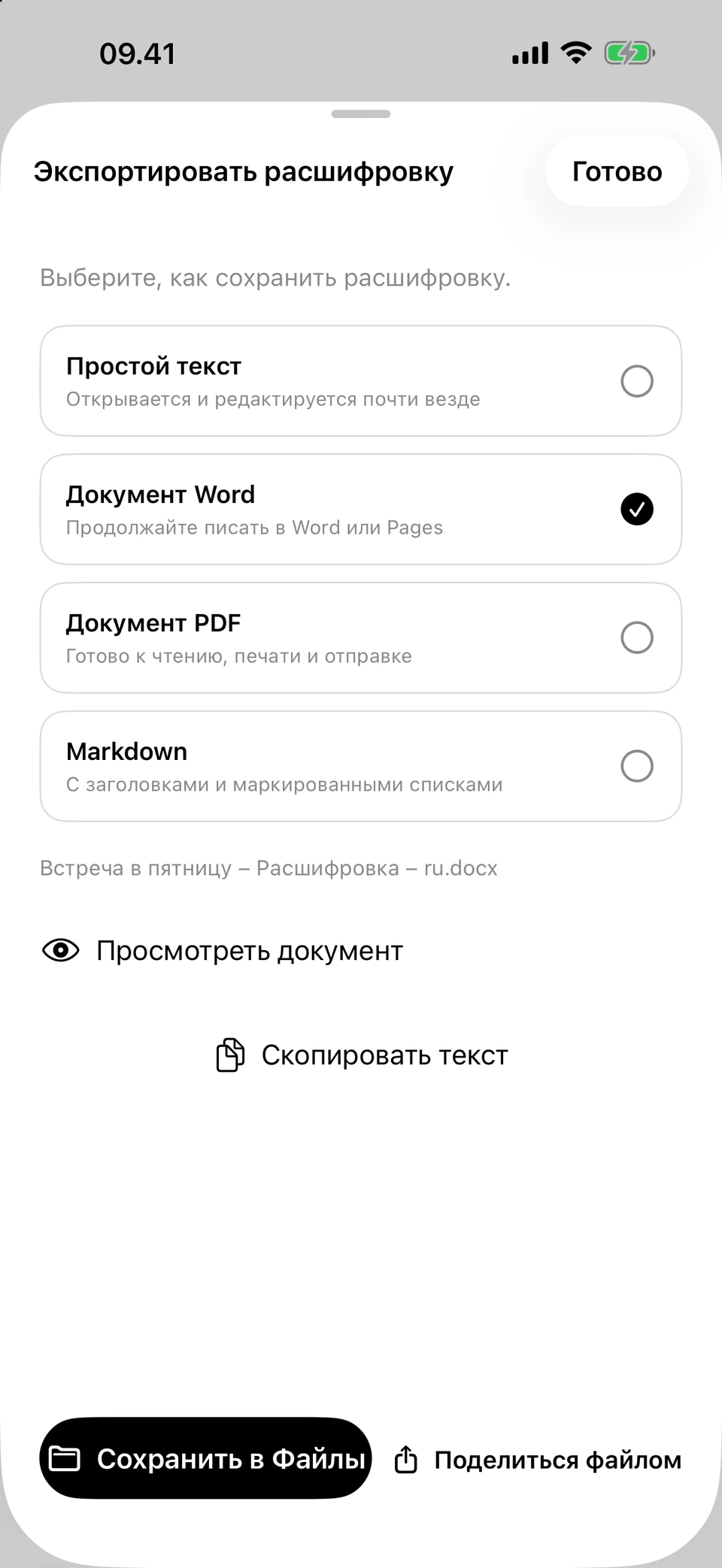
Окно экспорта расшифровки с выбранным форматом DOCX. Скриншоты из версии в разработке с вымышленным текстом для примера.
Как сохранить или отправить файл?
При экспорте создаётся документ с именем файла. Выберите понятную папку, особенно если храните проверенный оригинал и несколько переработанных копий.
- Откройте проверенный текст или готовый результат.
- Нажмите кнопку экспорта и выберите предлагаемый формат.
- Для DOCX или PDF откройте «Просмотреть документ» и проверьте страницы.
- Выберите «Сохранить в Файлы» и папку либо «Поделиться файлом» и принимающую программу.
- Откройте копию, проверьте последнее предложение, абзацы и имя файла.
Почему старый результат больше не экспортируется?
Исправление расшифровки помечает сохранённые «Субтитры», «Главные моменты», «Главы» и «Чистовик» как устаревшие. Текст виден, но редактирование, экспорт и копирование целиком блокируются до обновления. Обновление создаёт новый результат и удаляет ручные правки прежней версии.
До изменения расшифровки экспортируйте или скопируйте нужную работу. Если результат уже устарел, удерживайте отдельные фрагменты и используйте «Скопировать текст». После обновления проверьте новую версию и верните нужные правки. Ранее экспортированные файлы остаются отдельными копиями.
Вопросы и ответы
Можно ли редактировать DOCX в Word?
Да. Файл содержит редактируемый текст и подходит Word и другим совместимым редакторам.
Можно ли скопировать один абзац без документа?
Да. Удерживайте фрагмент и выберите «Скопировать текст». Основное копирование относится ко всему готовому результату.
Изменяет ли экспорт язык текста?
Нет. Он сохраняет проверенные слова на существующем языке. Вы выбираете формат, а не перевод.
«Сохранить в Файлы» означает только память телефона?
Это зависит от папки. Локальная сохраняет локальную копию, облачная передаёт документ соответствующему хранилищу.