
En «Transcripción», escucha los fragmentos y corrige las palabras antes de abrir la exportación. Transcribe Audio to Text ofrece DOCX, PDF, TXT y Markdown. «Guardar en Archivos» guarda un documento con nombre y «Compartir archivo» permite compartirlo. Elige DOCX para seguir editando o PDF para leer y comprueba después el archivo creado.
¿Qué formato te conviene?
Si la otra persona va a editar el texto en Word o en otro procesador de textos, elige DOCX. Para una versión de lectura que conserve la presentación, usa PDF. TXT sirve cuando quieres las palabras sin un formato de documento concreto.
Markdown resulta útil en herramientas de escritura que admiten ese formato. No tienes por qué usarlo si te piden un archivo de Word. Piensa primero en qué vas a hacer con el documento, en lugar de crear varias copias sin decidir cuál necesitas.
¿Qué debes revisar antes de crear el archivo?
Escucha los pasajes importantes y corrige nombres, cifras y negaciones. Si has retocado otro resultado, expórtalo antes de cambiar su transcripción de origen: después quedará desactualizado. En la pantalla de exportación, «Vista previa del documento» permite comprobar el DOCX o PDF antes de guardarlo.
- Abre «Transcripción» o el resultado revisado que quieras enviar.
- Abre su exportación y elige el formato.
- Comprueba la vista previa y usa «Guardar en Archivos» o «Compartir archivo».
- Localiza el documento guardado y ábrelo para revisar el contenido y el nombre.
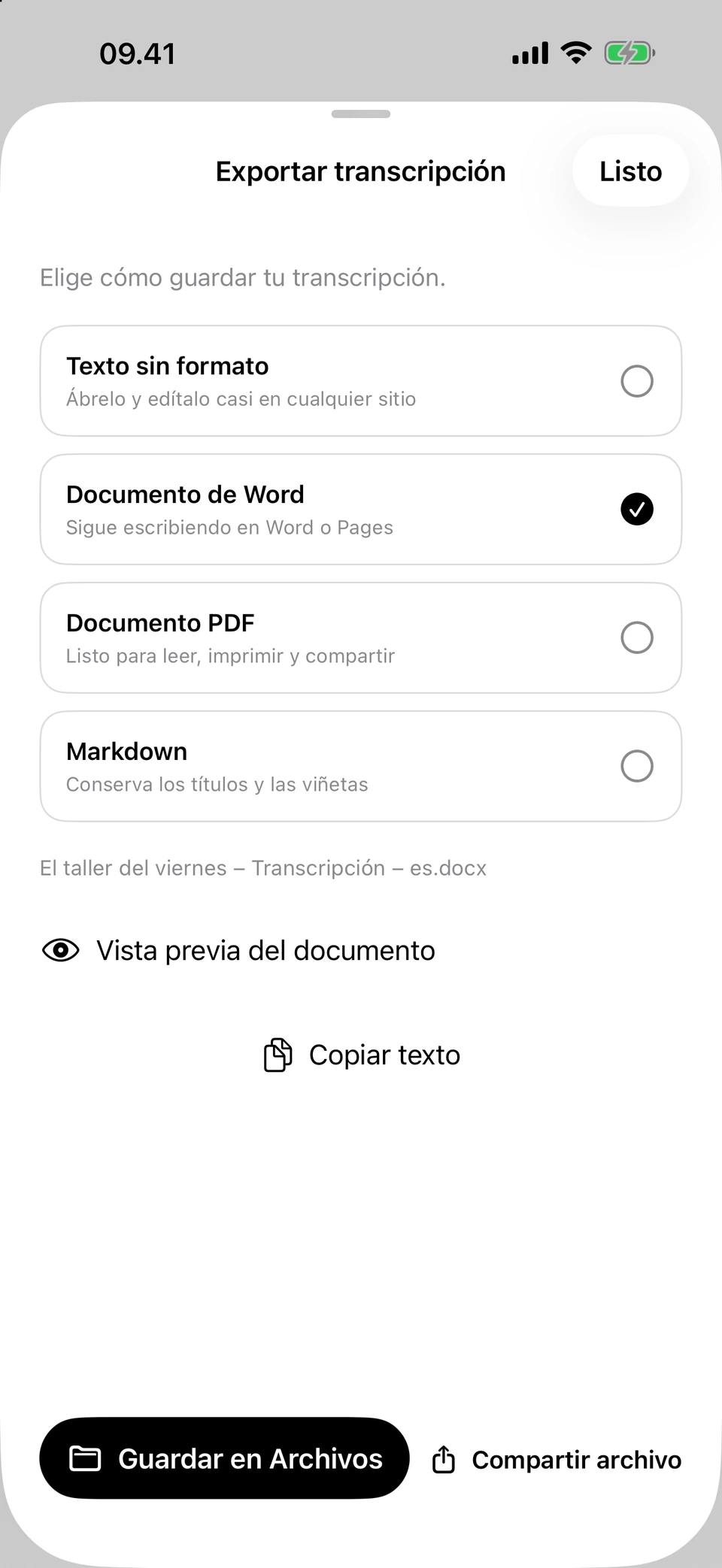
La ventana de exportación de la transcripción, con DOCX seleccionado. Capturas de una versión de desarrollo con textos de ejemplo inventados.
¿Los otros resultados tienen los mismos formatos?
«Transcripción» y «Texto limpio» permiten DOCX, TXT, PDF y Markdown. «Destacados» ofrece TXT, PDF y Markdown. «Capítulos» ofrece TXT, Markdown y PDF. En «Subtítulos» obtienes un SRT o un WebVTT que conserva las palabras junto a los tiempos de cada subtítulo.
Un PDF de la transcripción no sustituye un SRT en un editor de vídeo. Para una versión redactada, elige «Texto limpio». Necesita un iPhone compatible con Apple Intelligence, la función activada, los modelos descargados y un idioma admitido. Revisa la reformulación antes de exportar.
¿Por qué hay que actualizar algunos resultados?
Después de corregir «Transcripción», los subtítulos o las reescrituras ya creados quedan desactualizados: se bloquean la exportación y la copia completa hasta que actualices. Hacerlo sustituye la versión anterior y sus retoques. Si necesitas conservar un pasaje editado, cópialo individualmente con una pulsación larga antes de actualizar.
Un resultado que sigue en curso, está vacío o ha dado error no se puede exportar como un documento terminado. Espera o vuelve a intentarlo. Si ya enviaste una copia anterior, no se actualizará sola: comparte el archivo nuevo e indica cuál debe utilizarse.
Preguntas frecuentes
¿DOCX es un archivo de Word?
Es un formato de documento utilizado por Word y otros procesadores de textos. Elígelo para continuar la edición en una aplicación compatible.
¿Puedo copiar el texto sin crear un archivo?
Sí. En la pantalla de exportación, «Copiar texto» permite pegar la transcripción en otra herramienta. Para Markdown, usa «Copiar Markdown». Para enviar un documento con nombre y formato, usa «Exportar transcripción».
¿Por qué sigo viendo la versión anterior en Word?
Un documento exportado es una copia independiente. Después de corregir en la app, exporta un archivo nuevo y sustituye o renombra la copia anterior en tu carpeta.
¿El documento incluye la grabación?
Estos formatos contienen el texto o los subtítulos. Si también tienes que entregar el audio original, comprueba por separado qué archivo vas a enviar.