
Dans « Transcription », corrigez les mots en réécoutant les passages, puis ouvrez l’export. Transcribe Audio to Text propose DOCX, PDF, TXT et Markdown. « Enregistrer dans Fichiers » enregistre un document nommé ; « Partager le fichier » permet de le partager. Choisissez DOCX pour continuer la rédaction ou PDF pour une version à lire, puis vérifiez le fichier créé.
Quel format choisir pour votre document ?
Si le destinataire doit modifier le texte dans Word ou un autre traitement de texte, prenez DOCX. Pour une version à lire en gardant la mise en page, choisissez PDF. TXT convient quand seuls les mots comptent, sans présentation particulière.
Markdown est utile si votre outil de rédaction travaille avec ce format. Inutile de le choisir si l’on vous demande un document Word. Décidez d’abord comment le fichier sera utilisé, plutôt que de produire plusieurs versions sans savoir laquelle envoyer.
Que vérifier avant de créer le fichier ?
Réécoutez les passages importants et corrigez les noms, les chiffres et les négations. Si vous avez retouché un autre résultat, exportez-le avant de modifier sa transcription source : il deviendra ensuite obsolète. Dans l’écran d’export, « Aperçu du document » permet de vérifier le DOCX ou le PDF avant l’enregistrement.
- Ouvrez « Transcription » ou le résultat relu que vous souhaitez envoyer.
- Ouvrez son export et choisissez le format.
- Vérifiez l’aperçu, puis utilisez « Enregistrer dans Fichiers » ou « Partager le fichier ».
- Retrouvez le document enregistré et ouvrez-le pour contrôler le contenu et le nom.
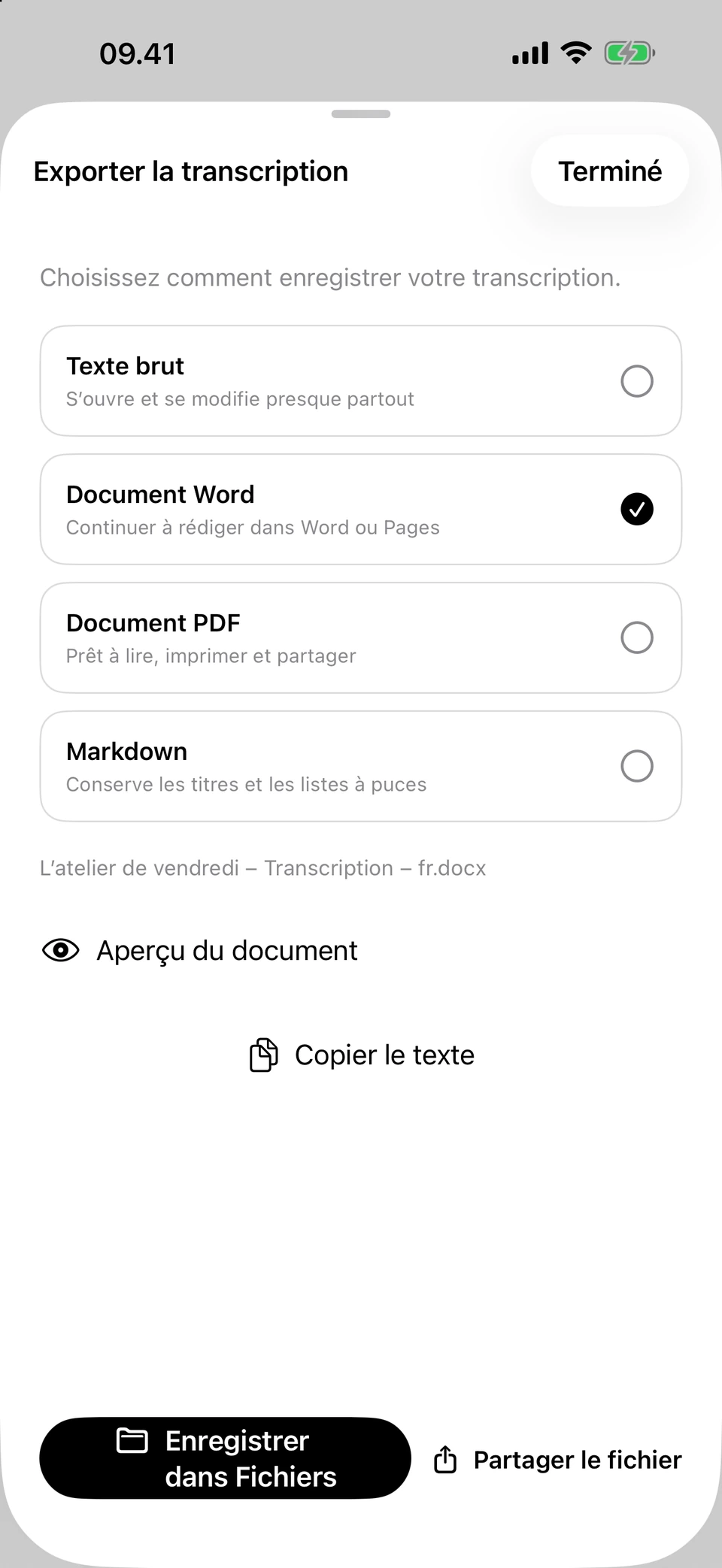
La fenêtre d’export de la transcription, avec le format DOCX sélectionné. Captures d’une version de développement, avec des textes d’exemple fictifs.
Les autres résultats ont-ils les mêmes formats ?
« Transcription » et « Version lisible » proposent DOCX, TXT, PDF et Markdown. « Temps forts » propose TXT, PDF et Markdown. « Chapitres » propose TXT, Markdown et PDF. Dans « Sous-titres », vous récupérez un SRT ou un WebVTT avec le minutage des sous-titres.
Un PDF de transcription ne remplace pas un SRT dans un logiciel vidéo. Pour une version rédigée, choisissez « Version lisible ». Ce mode demande un iPhone compatible avec Apple Intelligence, la fonction activée, les modèles téléchargés et une langue prise en charge. Relisez sa reformulation avant l’export.
Pourquoi faut-il parfois mettre un résultat à jour ?
Après une correction de « Transcription », les sous-titres ou réécritures déjà créés deviennent obsolètes : leur export et leur copie complète sont bloqués jusqu’à la mise à jour. Celle-ci remplace la version précédente et ses retouches. Si vous devez préserver un passage retouché, copiez-le individuellement par un appui long avant de mettre à jour.
Un résultat encore en cours, vide ou en échec ne peut pas être exporté comme un document terminé. Attendez sa création ou réessayez. Si vous aviez déjà envoyé une ancienne copie, elle ne change pas automatiquement : transmettez le nouveau fichier et indiquez lequel utiliser.
Questions fréquentes
DOCX est-il un fichier Word ?
C’est le format de document utilisé notamment par Word. Choisissez-le pour continuer à modifier le texte dans un traitement de texte compatible.
Puis-je simplement copier le texte ?
Oui. Dans l’écran d’export, « Copier le texte » permet de coller la transcription dans un autre outil. Pour Markdown, utilisez « Copier le Markdown ». Pour transmettre un document avec un nom et un format précis, utilisez « Exporter la transcription ».
Pourquoi ai-je encore une ancienne version dans Word ?
Un document exporté est une copie indépendante. Après une correction dans l’app, exportez un nouveau fichier et remplacez ou renommez l’ancienne copie dans votre dossier.
Le document contient-il aussi l’enregistrement ?
Les formats décrits ici contiennent le texte ou les sous-titres. Si vous devez fournir aussi l’audio original, vérifiez séparément le fichier à envoyer.