
確認した「文字起こし」を開き、「文字起こしを書き出す」をタップします。DOCX、PDF、TXT、Markdownから形式を選び、「ファイルに保存」で文書を残すか、「ファイルを共有」で別のアプリへ送ります。編集を続けるならDOCX、ページの見た目を固定して読むならPDFが向いています。
書き出し前に何を確認しますか?
録音を開いたまま、名前、日付、数字を直します。単語をタップして該当箇所を再生し、「テキストを編集」で段落を修正できます。受け取る人に時間の目印が必要なら、作業文書に自分で加えてください。現在の文字起こしの書き出しは、時間表示のない段落形式です。
どの出力を開いているかも確認します。「文字起こし」は認識した発話、「読みやすい文章」は書き直した文章です。両方を保存する場合は、受け取る人が違いを判断できるファイル名にします。
DOCX、PDF、テキストはどう使い分けますか?
Wordなどで編集を続けるならDOCX、レイアウトを固定した読み物ならPDFを選びます。TXTは文字だけを扱う簡単なファイル、Markdownはプレーンテキストの書式を使う執筆ツールに向いています。
「文字起こし」と「読みやすい文章」は4形式に対応します。「ハイライト」と「チャプター」はTXT、PDF、Markdown、「字幕」は動画編集用の時間を含むSRTまたはWebVTTです。先に必要な出力を開いてから形式を決めてください。
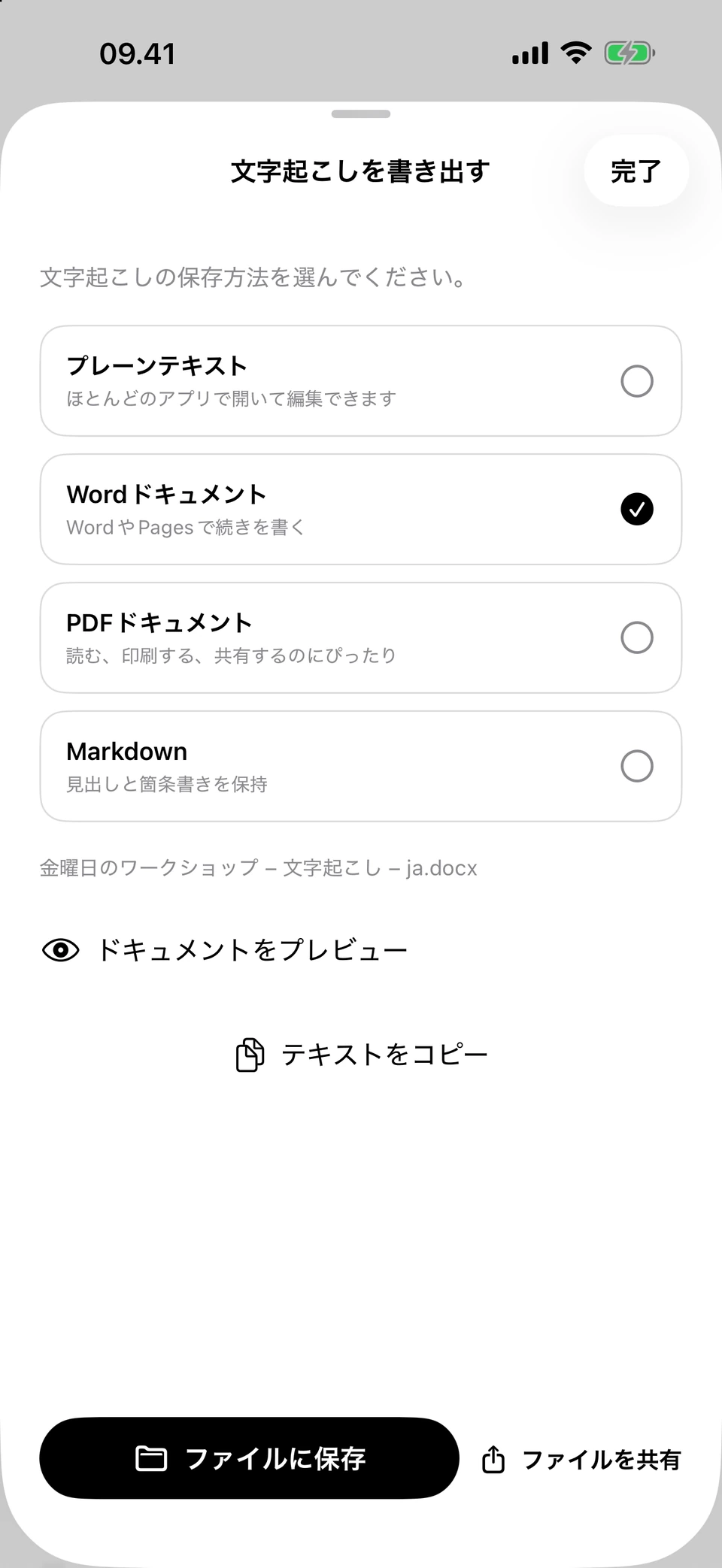
文字起こしの書き出し画面。文書形式はDOCXを選択しています。 開発中のアプリの画面です。表示している文章は、説明用に作成した架空のサンプルです。
文書を保存したり送ったりするにはどうしますか?
書き出しではファイル名の付いた文書を作成します。確認済みの記録と書き直した下書きを両方残すなら、後で見分けられる保存先を選びます。
- 確認済みの「文字起こし」か、保存したい出力を開きます。
- 書き出しボタンから、その出力で使えるDOCX、PDF、TXT、Markdownを選びます。
- DOCXやPDFは「ドキュメントをプレビュー」で見た目を確認します。
- 「ファイルに保存」でフォルダを選ぶか、「ファイルを共有」で送信先のアプリを選びます。
- 保存した文書を開き、末尾、段落、ファイル名を確認します。
前に作った出力を書き出せなくなったのはなぜですか?
元の文字起こしを直すと、保存した字幕、ハイライト、チャプター、読みやすい文章が古い状態になります。本文は見えますが、更新するまで全体の書き出し、コピー、編集はできません。更新は新しい内容への置き換えであり、その出力に加えた手動編集も失われます。
元を修正する前に必要な作業を書き出すかコピーします。すでに古い出力になっている場合は、必要な箇所を個別に長押しし、「テキストをコピー」で別の場所に残してください。その後で更新し、新しい版を確認して保存した修正を戻します。以前書き出した文書は独立したコピーとして残ります。
よくある質問
DOCXはWordで編集できますか?
はい。DOCXには編集可能な文字が入り、Wordや対応するワープロで続けて作業できます。
ひとつの段落だけコピーできますか?
段落を長押しして「テキストをコピー」を使います。全体のコピーボタンは準備済みの出力全体が対象です。文書として残したい場合はファイルを書き出します。
書き出すと文章の言語は変わりますか?
変わりません。確認した文章をその言語のまま保存します。受け取る人やソフトに合う形式を選び、文書を開いて確認してください。
「ファイルに保存」なら端末内だけに保存されますか?
選んだフォルダによります。端末内のフォルダならローカルのコピーになります。クラウドのフォルダでは、その保存サービスへ文書が送られます。