
Gözden geçirdiğiniz Transkript’i açıp Transkripti dışa aktar’a dokunun. Transcribe Audio to Text, DOCX, PDF, TXT ve Markdown sunar. Biçimi seçtikten sonra Dosyalar’a kaydet ile belgeyi saklayın veya Dosyayı paylaş ile başka uygulamaya gönderin. DOCX düzenlemeye devam etmek, PDF ise sabit sayfalı bir okuma kopyası için uygundur.
Dışa aktarmadan önce neyi kontrol etmeliyim?
Kayıt açıkken adları, tarihleri ve sayıları düzeltin. Sözcüğe dokunarak dinleyin, Metni düzenle ile paragrafı değiştirin. Transkript dışa aktarımı zaman damgasız paragraflardır; gereken zamanları çalışma belgenize elle ekleyin.
Hangi sonucu açtığınızı kontrol edin. Transkript tanınan konuşmayı, Temiz metin yeniden yazılmış sürümü içerir. Dosyalara farklı adlar vererek alıcının bunları ayırt etmesini sağlayın.
DOCX, PDF veya düz metni ne zaman seçmeliyim?
Word veya uyumlu bir programda düzenlemek için DOCX seçin. PDF okuma ve paylaşmada sayfa düzenini korur. TXT düz metindir; Markdown kendi biçimlendirmesini kullanan yazma araçlarına uygundur.
Transkript ve Temiz metin dört biçimi de sunar. Öne çıkanlar ve Bölümler TXT, PDF ve Markdown sunar. Altyazı, video editörünün gerektirdiği zamanlarla SRT veya WebVTT kullanır.
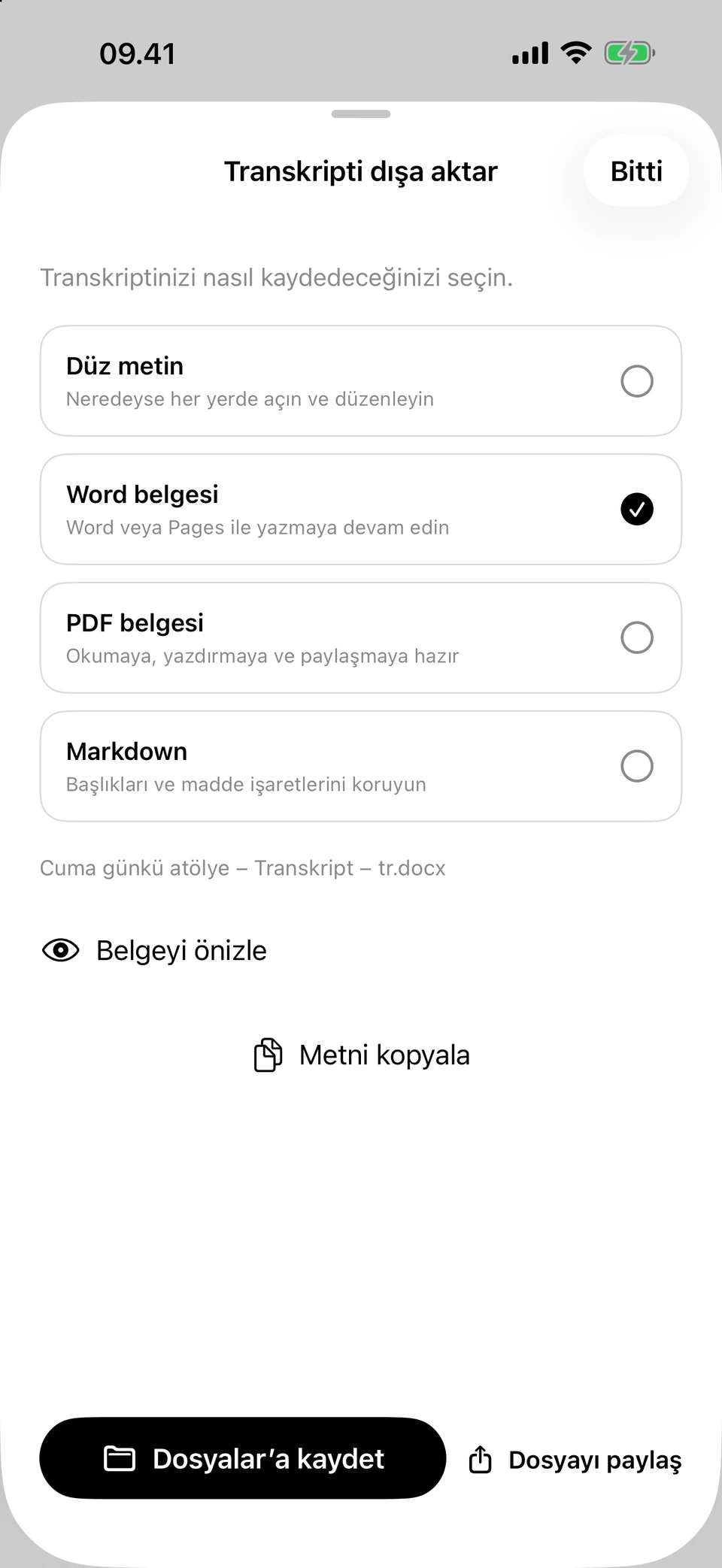
DOCX biçiminin seçili olduğu transkript dışa aktarma ekranı. Geliştirme sürümünden alınan ekran görüntülerinde, örnek olarak hazırlanmış hayali metinler kullanılmıştır.
Belgeyi nasıl saklar veya gönderirim?
Dışa aktarma adlandırılmış bir dosya oluşturur. Özellikle transkripti ve yeniden yazılmış sürümü birlikte saklıyorsanız tanıyacağınız bir klasör seçin.
- Hazır sonucu açın ve dışa aktarma düğmesine dokunun.
- Sunulan biçimlerden birini seçin.
- DOCX veya PDF için Belgeyi önizle’yi kullanın.
- Dosyalar’a kaydet veya Dosyayı paylaş ile hedef seçin.
- Kaydedilen kopyayı açıp sonunu, paragrafları ve adını kontrol edin.
Eski bir sonucu neden dışa aktaramıyorum?
Transkript’i düzeltince daha önce oluşturduğunuz sonuçlar güncelliğini yitirir. Eski metin görünür, fakat tüm sonucu düzenlemek, kopyalamak ve dışa aktarmak güncellemeye kadar engellenir. Güncelleme yeni bir sürüm üretir; önceki sürümde elle yaptığınız düzenlemeler korunmaz.
Transkript’i değiştirmeden önce sonuçlarda yaptığınız düzenlemeleri saklayın. Sonuç zaten güncel değilse parçaları uzun basarak Metni kopyala ile koruyun. Sonra güncelleyip düzenlemelerinizi yeniden uygulayın. Önceden dışa aktarılan dosyalar ayrı kalır.
Sık sorulan sorular
DOCX Word’de düzenlenebilir mi?
Evet. Düzenlenebilir metin içerir; Word ve uyumlu kelime işlemcilerde açılır.
Yalnızca bir paragrafı kopyalayabilir miyim?
Evet. Parçaya uzun basıp Metni kopyala’yı seçin. Saklanacak belge için dışa aktarmayı kullanın.
Dışa aktarma dili değiştirir mi?
Hayır. Kontrol edilmiş metni mevcut dilinde tutar. Dosya biçimi paylaşım şeklini değiştirir.
Dosyalar’a kaydet yalnızca telefonda mı saklar?
Seçtiğiniz klasöre bağlıdır. Yerel klasör telefonda tutar; bulut klasörü ilgili hizmete gönderir.