
Otwórz sprawdzoną transkrypcję i wybierz jej eksport. Transcribe Audio to Text oferuje DOCX, PDF, TXT i Markdown. Po wybraniu formatu użyj „Zapisz w Plikach”, aby zachować dokument, lub „Udostępnij plik”, by przekazać go innej aplikacji. DOCX nadaje się do dalszych poprawek, a PDF zachowuje stały układ stron.
Co poprawić przed eksportem?
Sprawdź nazwiska, daty i liczby, mając nagranie pod ręką. Stuknij słowo do odsłuchu i użyj „Edytuj tekst”. Bieżący eksport transkrypcji zawiera akapity; potrzebne odniesienia czasowe dopisz w dokumencie roboczym.
Sprawdź rodzaj wyniku. „Transkrypcja” zawiera rozpoznane wypowiedzi, natomiast „Czytelna wersja” przeredagowuje tekst. Nadaj dokumentom odrębne nazwy, aby odbiorca wiedział, czy czyta sprawdzony zapis, czy opracowanie.
Kiedy wybrać DOCX, PDF lub zwykły tekst?
DOCX wybierz do dalszej edycji w edytorze tekstu. PDF zachowuje układ stron przy czytaniu i udostępnianiu. TXT zawiera sam tekst bez układu strony, a Markdown pasuje do narzędzi używających tekstowych oznaczeń formatowania.
„Transkrypcja” i „Czytelna wersja” oferują wszystkie cztery formaty. „Kluczowe momenty” i „Rozdziały” zapiszesz jako TXT, PDF lub Markdown. „Napisy” korzystają z SRT albo WebVTT z czasami wyświetlania. Najpierw wybierz potrzebny wynik, potem format.
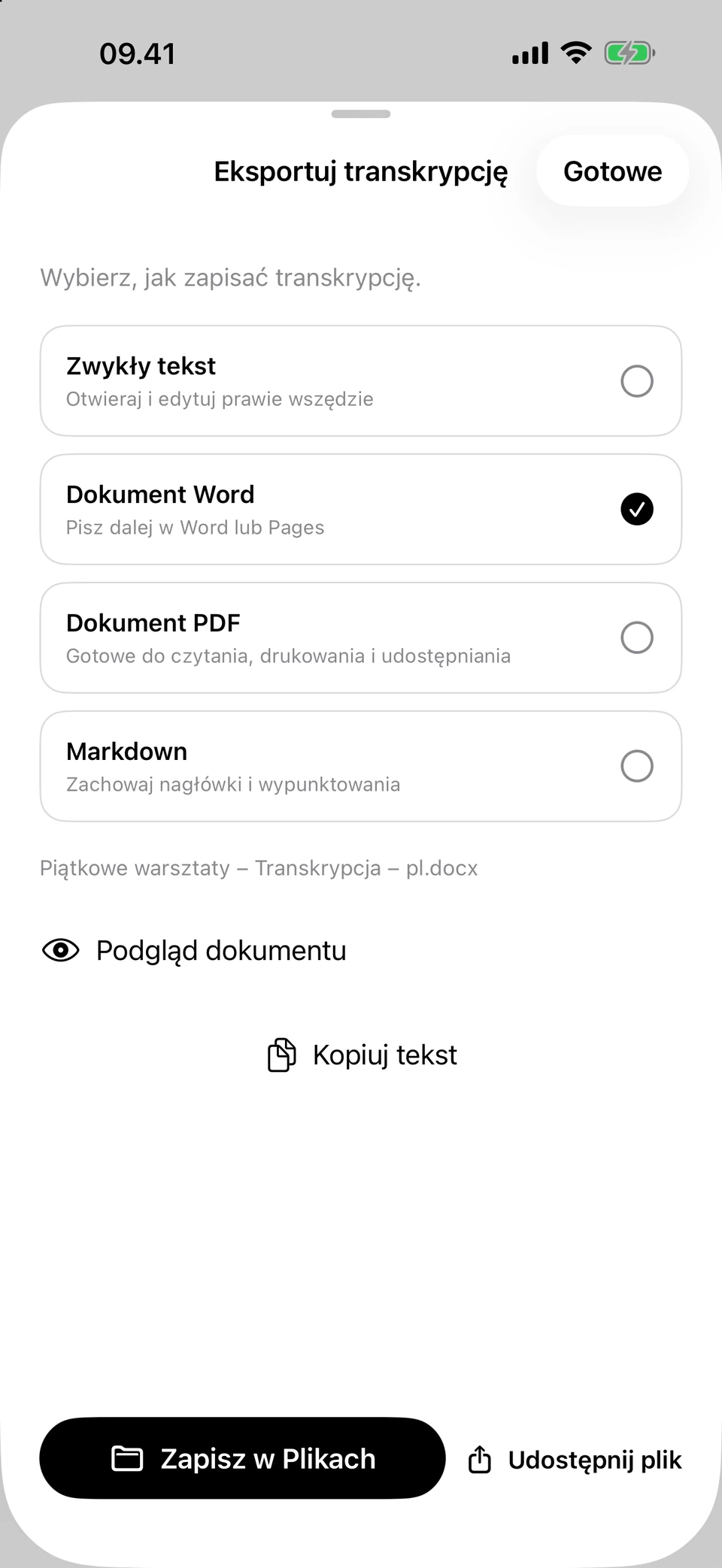
Okno eksportu transkrypcji z wybranym formatem DOCX. Zrzuty ekranu z wersji rozwojowej z fikcyjnym tekstem przykładowym.
Jak zapisać lub wysłać dokument?
Eksport tworzy nazwany plik. Wybierz folder, który łatwo odnajdziesz, zwłaszcza gdy zachowujesz kilka opracowań jednego nagrania.
- Otwórz sprawdzony tekst lub gotowy wynik.
- Użyj jego eksportu i wybierz dostępny format.
- Dla DOCX lub PDF otwórz „Podgląd dokumentu” i sprawdź układ.
- Wybierz „Zapisz w Plikach” i folder albo „Udostępnij plik” i aplikację odbiorczą.
- Otwórz zapisaną kopię, sprawdź zakończenie, akapity oraz nazwę.
Dlaczego starszy wynik nie daje się wyeksportować?
Po poprawieniu transkrypcji zapisane „Napisy”, „Kluczowe momenty”, „Rozdziały” i „Czytelna wersja” są oznaczane jako nieaktualne. Tekst pozostaje widoczny, ale eksport, kopiowanie całości i edycja są zablokowane do aktualizacji. Aktualizacja tworzy nowy wynik i usuwa jego wcześniejsze ręczne poprawki.
Przed zmianą transkrypcji zachowaj potrzebną pracę przez eksport lub kopiowanie. Jeśli wynik już jest nieaktualny, przytrzymaj pojedyncze fragmenty i użyj „Kopiuj tekst”. Po aktualizacji sprawdź nową wersję i nanieś zachowane poprawki. Wcześniej wyeksportowane pliki pozostają osobnymi kopiami.
Pytania i odpowiedzi
Czy DOCX można dalej edytować w Wordzie?
Tak. Dokument zawiera edytowalny tekst i działa w Wordzie oraz zgodnych edytorach.
Czy mogę skopiować tylko jeden akapit?
Tak. Przytrzymaj fragment i użyj „Kopiuj tekst”. Główny przycisk kopiowania dotyczy całego gotowego wyniku.
Czy eksport zmienia język tekstu?
Nie. Zachowuje sprawdzoną treść w jej języku. Wybierasz format, nie tłumaczenie.
Czy „Zapisz w Plikach” zawsze zostawia dokument na telefonie?
Zależy od folderu. Lokalny zachowuje kopię na iPhonie, a folder chmurowy przesyła ją do wybranej usługi.