
Åbn Transcript i Transcribe Audio to Text, og ret teksten, før du eksporterer. Du kan gemme som DOCX, PDF, TXT eller Markdown. Save to Files gemmer filen i Arkiver, mens Share file sender den til en anden app. Vælg Captions og SRT eller WebVTT, hvis du skal bruge undertekster.
Skal jeg vælge Word eller PDF?
Vælg DOCX, hvis du vil skrive videre, flytte afsnit eller sende teksten til nogen, der skal redigere den. PDF passer til en udgave, der først og fremmest skal læses.
TXT giver dig en enkel tekstfil. Markdown er en mulighed, hvis du bruger et program, der arbejder med det format. Vælg efter, hvor teksten skal bruges, og hvad modtageren kan åbne. Selve formatet retter ingen fejl i transskriptionen.
Hvad skal jeg gøre, før jeg gemmer filen?
Ret teksten i Transcript, før du laver dokumentet. Du kan afspille en passage fra dens placering i optagelsen og kontrollere ordene. Den almindelige eksport er en tekst i afsnit. Har du brug for en præcis tidsreference i et arbejdsdokument, så notér tidspunktet selv under gennemgangen.
- Læs teksten, og afspil navne, datoer og tal, du er usikker på.
- Ret ordene i Transcript. Den oprindelige optagelse ændrer du ikke.
- Giv optagelsen et tydeligt navn via Rename i menuen med de tre prikker, så dokumentet er let at genkende.
- Åbn eksporten, og vælg DOCX, PDF, TXT eller Markdown.
- Ved DOCX eller PDF: Åbn Preview document, og tjek tekst og opsætning, før du gemmer filen.
- Vælg Save to Files for at gemme eller Share file for at sende filen videre.
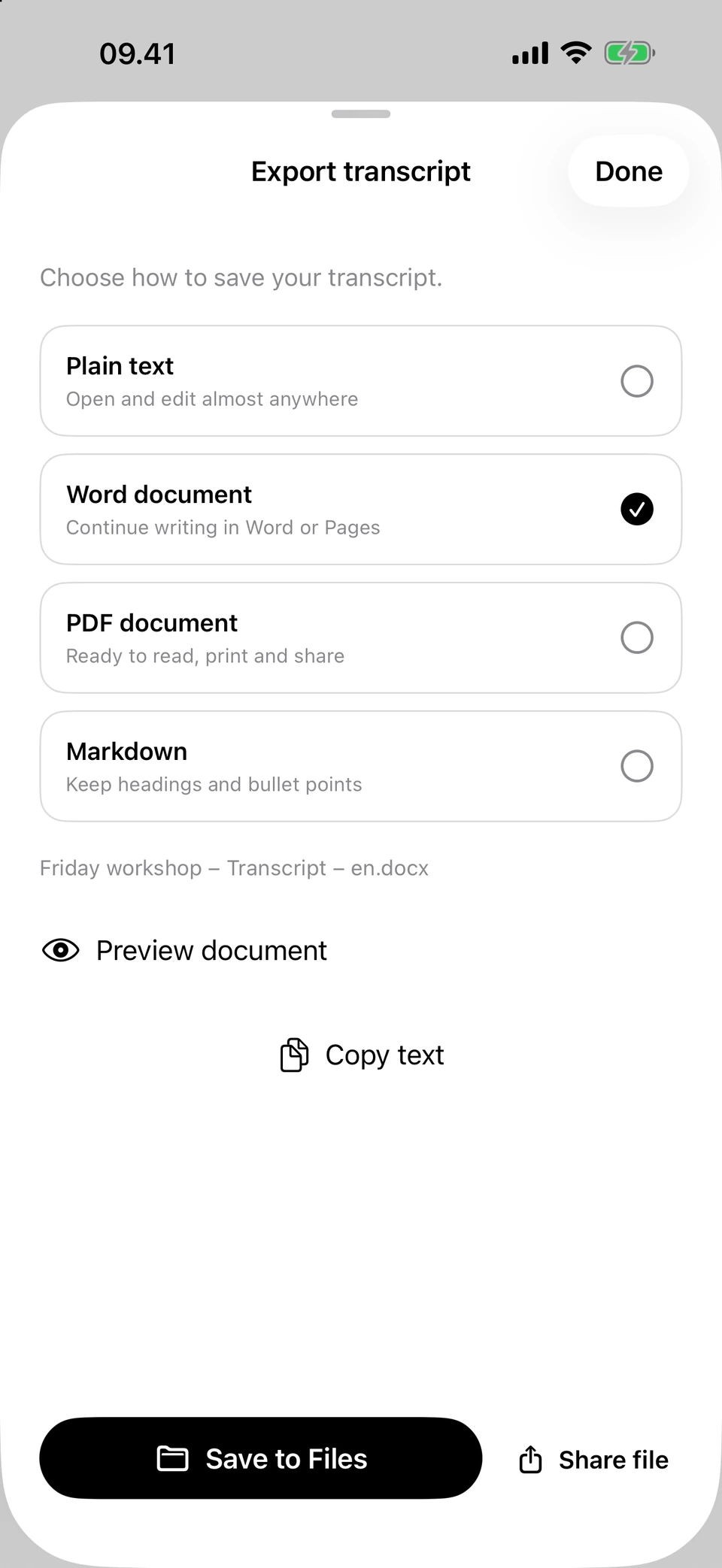
Eksportvinduet for transskriptionen med DOCX valgt. Skærmbilleder fra en udviklingsversion med opdigtet eksempeltekst. Appens skærmbilleder vises på engelsk.
Hvorfor kan jeg ikke eksportere et gammelt resultat?
Retter du transskriptionen, bliver gemte resultater som Clean read markeret som forældede. De kan først redigeres, eksporteres eller kopieres i deres helhed igen, når du har opdateret dem. Gem derfor vigtige manuelle rettelser i et resultat, før du ændrer kildeteksten.
Den gamle tekst er synlig indtil opdateringen, men opdateringen erstatter både den og dine manuelle ændringer i resultatet. Er resultatet allerede forældet, kan du holde en enkelt passage nede og vælge Copy text for at gemme den separat. Læs den nye udgave, før du sender den videre.
Kan jeg gemme de andre resultater på samme måde?
Clean read kan gemmes som DOCX, TXT, PDF og Markdown. Highlights kan gemmes som TXT, PDF og Markdown, mens Chapters giver TXT, Markdown og PDF. Captions har SRT og WebVTT, så tekstens tidspunkter kommer med.
Brug Copy text til at kopiere hele tekstindholdet fra den valgte eksport uden at oprette et dokument. Markdown har Copy Markdown. Skal du kun bruge én passage, kan du holde den nede i visningen og vælge Copy text. Save to Files og Share file arbejder med navngivne filer.
Spørgsmål og svar
Kan filen blive på min iPhone?
Ja. Vælg Save to Files og en mappe på telefonen. Vælger du i stedet en mappe i en skytjeneste, kan filen blive overført dertil.
Hvordan gemmer jeg undertekster med tidspunkter?
Brug Captions og vælg SRT eller WebVTT. De formater gemmer start- og sluttid for hver tekstblok. DOCX- eller PDF-eksporten fra Transcript er til dokumenter.
Ændrer eksport sproget i transskriptionen?
Nej. Eksporten bevarer din gennemgåede tekst på samme sprog. Vælg filformat efter modtageren, og åbn dokumentet for at kontrollere resultatet.
Får jeg en fil, jeg kan sende videre?
Ja. Appen opretter en navngivet fil, som du kan gemme i Arkiver eller sende med Share file. Copy text kopierer tekstindholdet uden at gemme en dokumentfil.