
打开核对后的“转写文本”,轻点“导出转写文本”。选择DOCX、PDF、TXT或Markdown,再用“存储到‘文件’”保存文档,或用“分享文件”交给其他App。DOCX适合继续编辑,PDF适合保持固定版式。保存后请打开副本,检查文字和结尾。
导出之前该检查什么?
趁录音仍在手边,修正姓名、日期和数字。轻点字词可重播该处,用“编辑文字”修正段落。收件人需要时间参照时,请在工作文档中自行添加;当前转写文本导出为段落,不含时间戳。
确认正在看的输出类型。“转写文本”是识别到的原话,“整理稿”则重新组织了表达。两种版本都要保存时,用清楚的名称区分,让收件人知道读到的是核对记录还是改写草稿。
DOCX、PDF和纯文本该怎么选?
还要在Word或其他文字处理软件里修改时用DOCX。PDF保持固定页面布局,适合阅读和分享。TXT提供简单文字文件,Markdown适合使用纯文本标记的写作工具。先想下一步要做什么,再选格式。
“转写文本”和“整理稿”支持上述四种格式。“精选片段”和“章节”支持TXT、PDF、Markdown。“字幕”使用SRT或WebVTT,带有视频编辑器需要的时间信息。请先打开需要的输出,再选择该输出提供的文件类型。
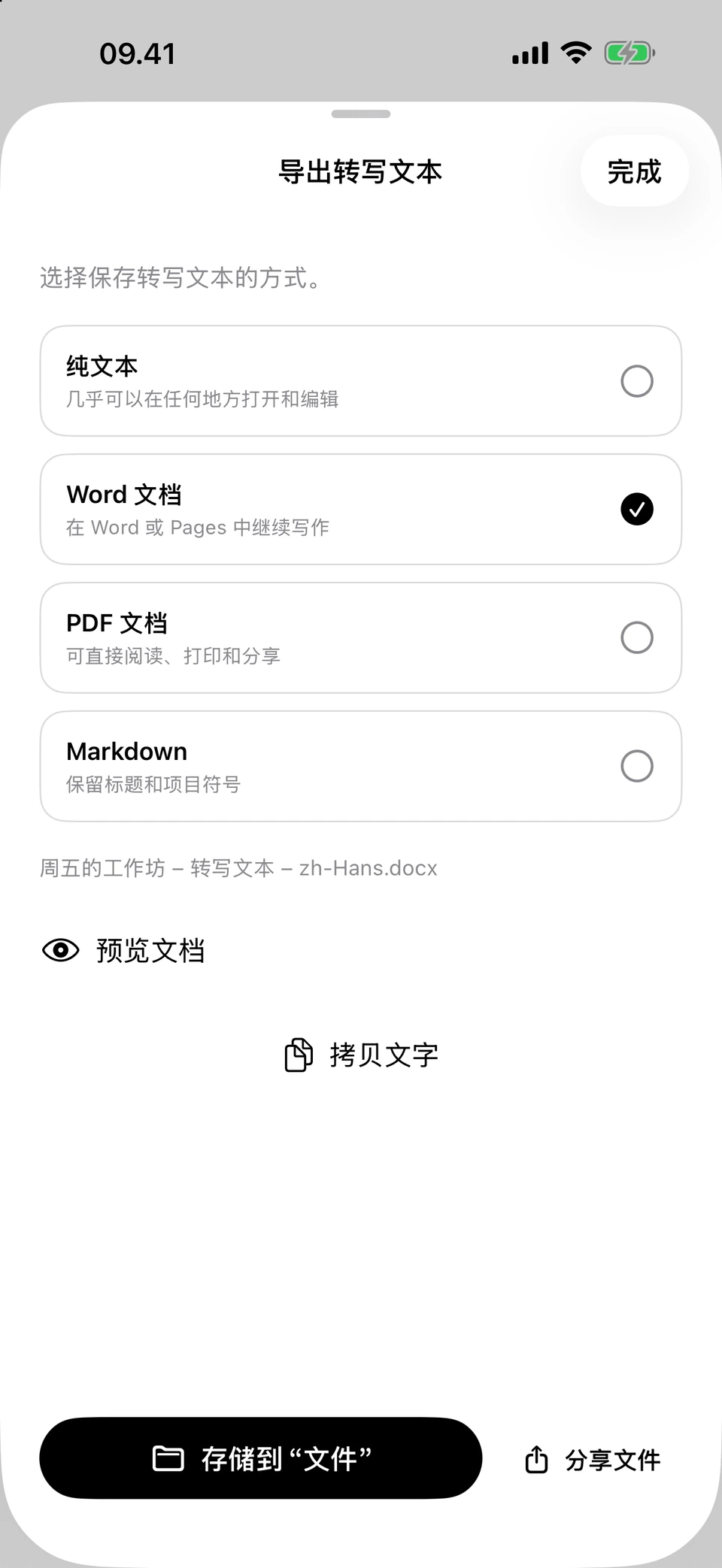
转写文本的导出面板,当前选择了DOCX文档格式。 截图来自开发中的版本,画面中的文字是为演示编写的虚构示例。
怎样保存或发送文档?
导出会生成带文件名的文档。尤其同时保留核对稿和整理稿时,选一个容易辨认的文件夹,避免稍后把两个版本混用。
- 打开核对后的“转写文本”,或已经准备好的其他输出。
- 轻点导出按钮,选择该输出提供的DOCX、PDF、TXT或Markdown。
- DOCX和PDF可用“预览文档”检查版式。
- 选择存储到“文件”并指定文件夹,或用“分享文件”选择接收App。
- 打开保存的副本,检查末尾、段落和文件名。
为什么以前的输出不能导出了?
修改原转写文本后,已保存的字幕、精选片段、章节和整理稿会过期。旧文字仍可见,但更新前不能整体导出、复制或编辑。更新会生成替代版本,并移除该输出上的手动修改,不会把这些编辑自动合并到新版。
修改“转写文本”前先导出或复制要保留的工作。如果已经过期,可逐段长按,使用“拷贝文字”保存到其他地方,再更新、核对新版,并把仍需要的修改补回。先前已经导出的文档是独立副本,不会随App中的更新被改写。
常见问题
DOCX能在Word里继续修改吗?
可以。DOCX包含可编辑文字,能在Word及其他兼容软件中继续处理。
可以只复制一段吗?
长按片段并选“拷贝文字”。主要的复制按钮针对整个已准备好的输出;需要留存或附加文档时请导出文件。
导出会改变文字的语言吗?
不会。核对后的文字保持现有语言。按接收人或软件需要选格式,再打开文件确认。
存储到“文件”就只在手机上吗?
取决于所选文件夹。本地文件夹保留本地副本,云端文件夹会把文档传给对应存储服务。