
Enregistrez l’audio de Dictaphone dans Fichiers, puis importez-le avec « Choisir un fichier » dans Transcribe Audio to Text. Si Dictaphone propose Rendu ou Modifiable, choisissez Rendu pour obtenir un fichier M4A. Après la transcription, réécoutez les passages importants pour vérifier les noms, les chiffres et les mots mal reconnus.
Comment récupérer le fichier audio de Dictaphone ?
Dans Dictaphone, sélectionnez l’enregistrement et ouvrez ses actions de partage. Dans Options, choisissez Rendu si le choix apparaît : vous obtiendrez un fichier M4A. Enregistrez-le dans Fichiers, puis retenez le dossier et le nom choisis.
Inutile de rejouer la note près du microphone pour l’enregistrer à nouveau : vous ajouteriez le bruit de la pièce et d’éventuels échos. Gardez le fichier d’origine et donnez à la copie un nom facile à retrouver, par exemple le sujet de l’entretien et sa date.
Comment l’importer dans l’app ?
Importez la copie enregistrée dans Fichiers avec « Choisir un fichier ». Si vous comptez travailler hors ligne, vérifiez d’abord que le M4A se lit entièrement sur l’iPhone.
- Ouvrez « Choisir un fichier » dans Transcribe Audio to Text.
- Choisissez « Fichiers » et retrouvez le M4A dans le dossier où vous l’avez enregistré.
- Sélectionnez un audio ou une vidéo avec « Choisir un fichier ». Choisissez ensuite la langue parlée et Fast ou High, puis lancez la transcription. Gardez l’app ouverte pendant le traitement.
- Gardez l’app ouverte, puis ouvrez « Transcription » et comparez le texte au son.
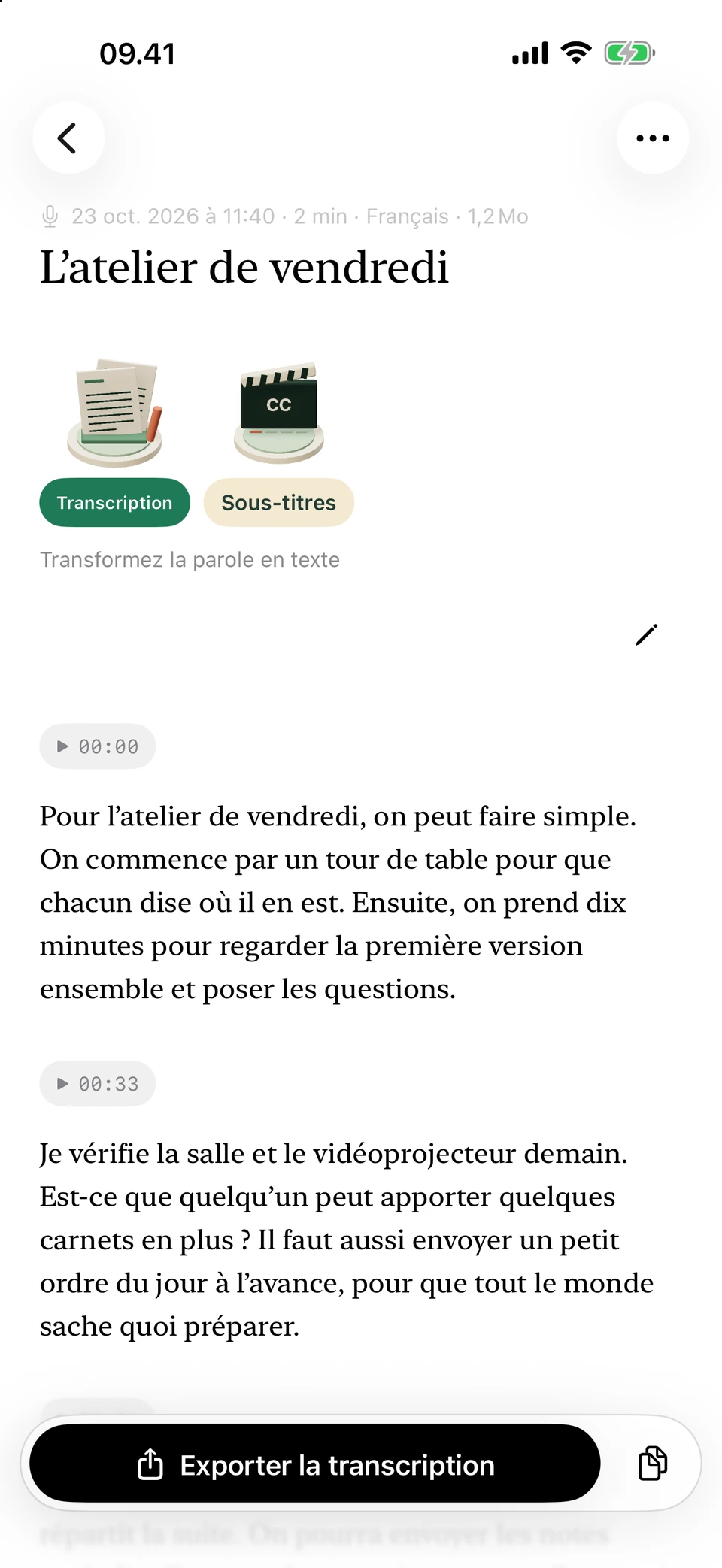
La conversation d’exemple, présentée en paragraphes pour la relire. Captures d’une version de développement, avec des textes d’exemple fictifs.
Quels passages faut-il vérifier en premier ?
Commencez par les noms propres, les chiffres et les termes techniques. Une phrase parfaitement lisible peut contenir un mot faux. Réécoutez le passage concerné et corrigez le texte à partir du son, plutôt que de reconstituer la phrase de mémoire.
Si la langue a été mal reconnue, ouvrez le menu avec les trois points et choisissez « Transcrire à nouveau… », puis la langue parlée. La relance remplace toute la transcription et rend les autres résultats obsolètes. Sauvegardez les corrections à conserver, y compris celles des autres résultats, avant de relancer. Pour un seul nom incorrect, réécoutez-le et corrigez le mot dans « Transcription ».
Comment enregistrer le résultat en document ?
« Transcription » propose TXT, DOCX, PDF et Markdown. Choisissez DOCX si vous voulez poursuivre la rédaction dans Word ou un autre traitement de texte, TXT pour récupérer les mots seuls, ou PDF pour une version à lire.
Ouvrez l’export et choisissez « Enregistrer dans Fichiers » pour conserver le document ou « Partager le fichier » pour le transmettre. Vérifiez son nom et ouvrez-le. Si vous avez aussi créé des sous-titres, terminez les corrections de « Transcription » avant de les retoucher pour éviter une nouvelle génération de leur texte.
Questions fréquentes
Dois-je enregistrer la note vocale une seconde fois ?
Non. Utilisez son fichier audio. Une nouvelle capture au microphone risque d’ajouter du bruit et des échos qui n’étaient pas dans l’enregistrement original.
Pourquoi le fichier ne s’ouvre-t-il pas hors ligne ?
Il est peut-être encore stocké à distance. Téléchargez-le dans Fichiers et vérifiez qu’il se lit sur l’iPhone avant de couper la connexion.
L’app envoie-t-elle ma note à un serveur ?
Non pour la transcription : le téléphone reconnaît lui-même les paroles. L’app ne transmet ni l’enregistrement, ni le texte, ni le nom du fichier pour ce traitement.
Puis-je aussi créer des sous-titres ?
Oui. Ouvrez « Sous-titres » pour obtenir des segments minutés, puis vérifiez le texte et le minutage. Vous pourrez exporter un fichier SRT ou WebVTT.