
Sesli Notlar kaydını Dosyalar’a bir ses dosyası olarak kaydedin. Ardından Transcribe Audio to Text içindeki Dosya seç ile açın. iPhone konuşmayı yerel olarak yazıya döker. İşlem bitince belirsiz yerleri dinleyin, sözcükleri düzeltin ve düzenleyebileceğiniz veya saklayabileceğiniz bir belge dışa aktarın. Kontrol tamamlanana kadar özgün kaydı saklayın.
Sesli Notlar’dan sesi nasıl kaydederim?
Kaydı seçin, diğer işlemler menüsünü açın ve paylaşmayı seçin. Seçeneklerde işlenmiş ve düzenlenebilir sürümler ayrılıyorsa tek ses dosyası için işlenmiş sürümü kullanın. Dosyalar’a kaydedip klasörü hatırlayın.
Konu ve tarih gibi tanıyabileceğiniz bir ad verin. Aktarılan sesin ve transkriptin eksiksiz olduğunu doğrulamadan Sesli Notlar’daki asıl kaydı silmeyin. Böylece daha sonra bir alıntıyı tekrar denetleyebilirsiniz.
Kaydedilen dosyayı nasıl aktarırım?
Doğrudan ses dosyasını kullanın. Hoparlörden çalıp mikrofonla yeniden kaydetmek odaya ait gürültü ekler ve anlaşılabilirliği azaltabilir.
- Kaydedilen kopyayı açıp başlangıç ve sonunu dinleyin.
- Uygulamanın motorunun hazır olmasını bekleyin.
- Dosya seç’e, ardından Dosyalar’a dokunup kaydı açın.
- Dosya seç ile bir ses veya video dosyası seçin. Ardından konuşulan dili ve Fast ya da High seçeneğini belirleyip yazıya dökmeyi başlatın. İşlem boyunca uygulamayı açık tutun.
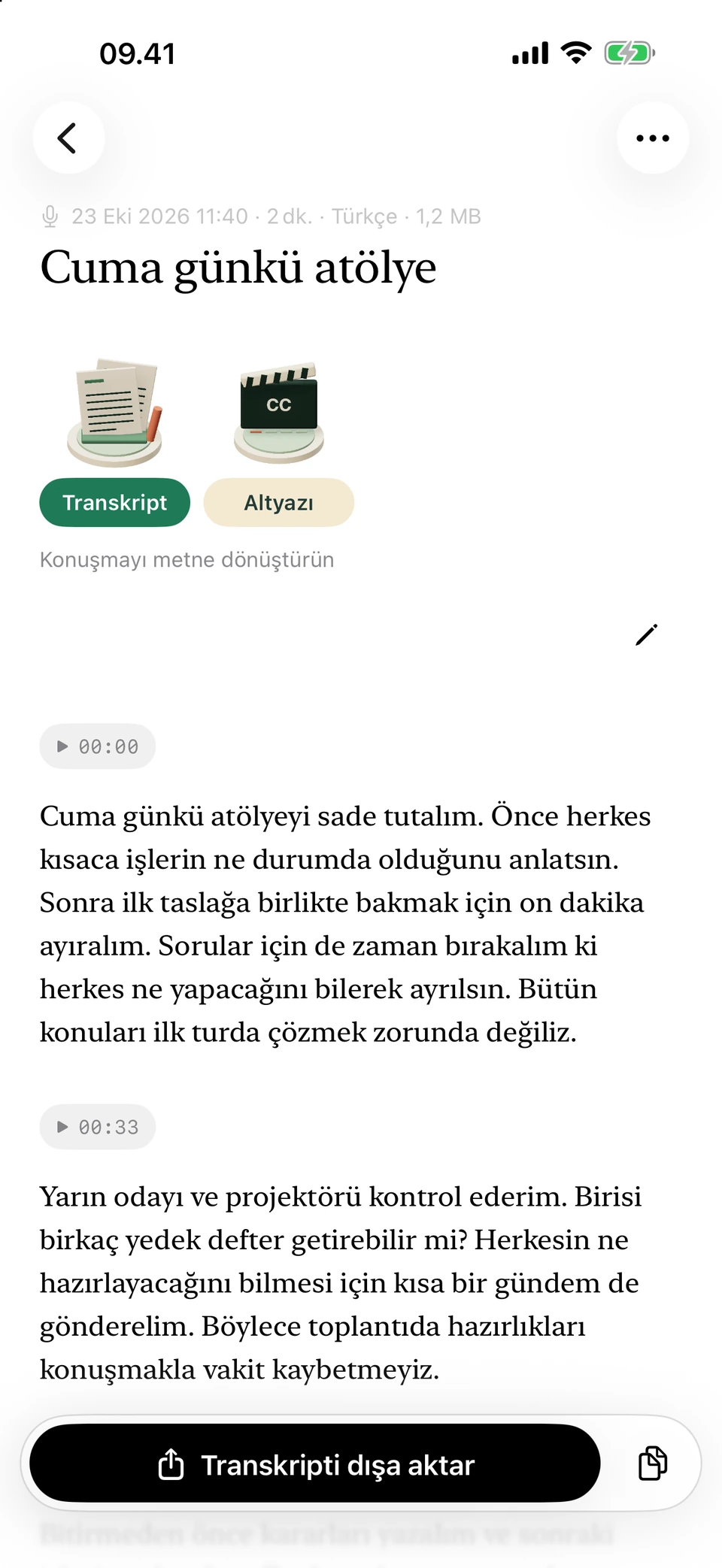
Örnek konuşma, gözden geçirmek için paragraflar halinde gösteriliyor. Geliştirme sürümünden alınan ekran görüntülerinde, örnek olarak hazırlanmış hayali metinler kullanılmıştır.
Dosyayı görmeme rağmen neden çevrimdışı açamıyorum?
Seçicide adı görünürken ses hâlâ bulutta olabilir. Bağlantınız varken açıp dinleyin veya çevrimdışı kalmadan önce telefondaki bir klasöre kopyalayın.
Bağlantı varken de aktarılamıyorsa kaydın baştan sona normal çaldığını kontrol edin. Sesli Notlar’dan yeni bir kopya dışa aktarın. Dosya uzantısını değiştirmek sesi onarmaz veya başka biçime dönüştürmez.
Transkripti nasıl kullanmalıyım?
Başlangıcı, ortadan bir bölümü ve sonu kontrol edin. Adları, tarihleri ve alıntıları sözcüklere dokunarak dinleyin. Transkript içindeki Metni düzenle ile paragrafı kayda göre düzeltin.
Düzenlemeye devam etmek için DOCX, sabit sayfalı okuma kopyası için PDF, düz metin işleri için TXT veya Markdown seçin. Kaydedilen belgeyi tekrar açıp sonunu ve paragrafları kontrol edin.
Sık sorulan sorular
Doğrudan paylaşım menüsünden aktarabilir miyim?
Önce sesi Dosyalar’a kaydedin, sonra Dosya seç ile açın. Uygulamanın doğrudan paylaşım uzantısı yoktur.
Notu yeniden kaydetmem gerekir mi?
Hayır. Dışa aktarılan ses dosyasını kullanarak özgün sesi ek bir mikrofon kaydı olmadan korursunuz.
Aktarma asıl notu siler mi?
Hayır. Bir kopyayı aktarırsınız. Sonucu kontrol edene kadar asıl notu saklayın.
Apple Intelligence gerekir mi?
Hayır. Transkripsiyon bağımsızdır; isteğe bağlı yazma araçlarının ayrı gereksinimleri vardır.