
ボイスメモの録音を音声ファイルとして「ファイル」に保存し、Transcribe Audio to Textの「ファイルを選択」から開きます。文字起こしはiPhone上で行われます。処理後に聞き取りにくい箇所を再生し、言葉を修正してから、保存や編集に使う文書を書き出してください。
ボイスメモから音声を保存するにはどうしますか?
ボイスメモで録音を選び、その他の操作メニューから共有します。共有のオプションで、編集内容を反映した音声と編集可能な形式を選べる場合は、ひとつの音声ファイルになる前者を選びます。共有シートを下にスクロールし、ファイルへの保存を選んで保存先を指定します。
話題と録音日など、後からわかる名前を付け、保存したフォルダを覚えておきます。読み込んだ音声と文字起こしに必要な内容がすべて含まれていると確認できるまでは、元のボイスメモも残してください。
保存した音声をどう読み込みますか?
使うのは保存した音声そのものです。スピーカーで再生して録音し直すと、部屋の雑音が加わり、元の言葉が聞き取りにくくなる場合があります。
- 保存した音声を開き、録音全体が入っていることを確認します。
- Transcribe Audio to Textを開き、音声エンジンの準備が終わるまで待ちます。
- 「ファイルを選択」から「ファイル」を開き、保存した音声を選びます。
- 「ファイルを選択」で音声や動画を選んだ後、話されている言語とFastまたはHighを選び、文字起こしを開始します。処理中はアプリを開いておいてください。 アプリを開いたまま待ち、完了したら文字起こしの単語をタップして結果を確認します。
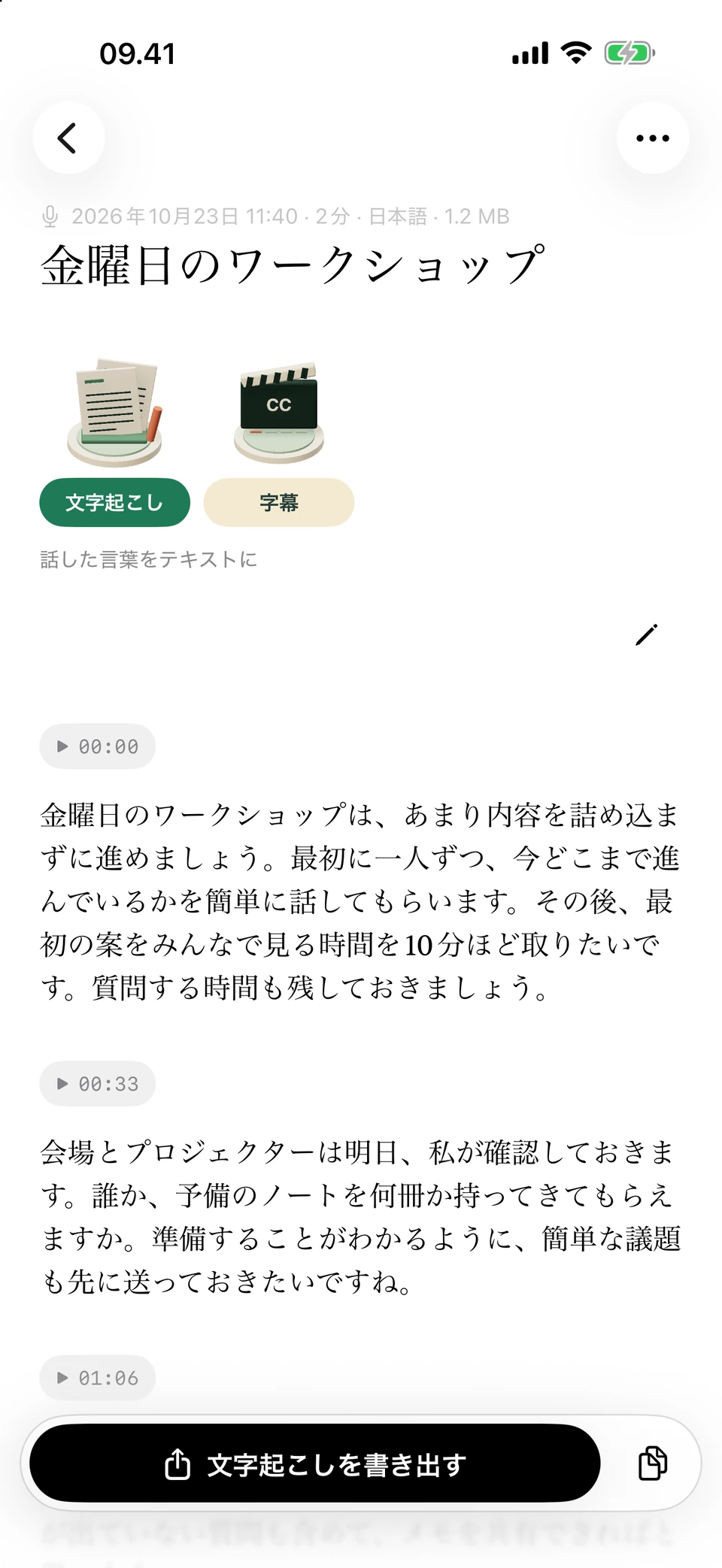
サンプルの会話を、読み返しやすいように段落に分けて表示しています。 開発中のアプリの画面です。表示している文章は、説明用に作成した架空のサンプルです。
ファイルが見えるのにオフラインで開けないのはなぜですか?
音声がまだクラウドにある可能性があります。ファイル選択画面に名前が表示されても、ダウンロード済みとは限りません。通信できるうちに開いて再生するか、iPhone内のフォルダへコピーを保存してください。
オンラインでも読み込めない場合は、最初から最後まで普通に再生できるか確認します。ボイスメモから新しいコピーを書き出す方法もあります。拡張子を変えるだけでは、破損した音声の修復や形式変換にはなりません。
文字起こし後は何をしますか?
最初、途中、最後を確認し、名前、日付、数量、不自然な文章を聞き直します。「文字起こし」で元の音声と比べながら、「テキストを編集」で段落を直してください。文章が自然でも、固有名詞が違っている場合があります。
編集を続けるならDOCX、レイアウトを固定して読む文書ならPDF、テキスト中心の作業ならTXTやMarkdownを書き出します。保存した文書を開き、末尾や段落が欠けていないか確認します。後で引用を照合する予定があれば、元のボイスメモも残します。
よくある質問
ボイスメモから直接このアプリへ共有できますか?
まず音声を「ファイル」に保存し、「ファイルを選択」で読み込みます。このアプリ専用の共有拡張機能はありません。
録音し直す必要はありますか?
ありません。保存した音声を読み込めば、新しいマイク録音による雑音を加えずに元の音を使えます。
読み込むと元のボイスメモは消えますか?
消えません。書き出したコピーを読み込みます。必要な内容が全部入っているか確認するまでは、ボイスメモの原本も残してください。
Apple IntelligenceがないiPhoneでも使えますか?
文字起こしはApple Intelligenceとは別に動作します。任意の文章整理機能には、それぞれ端末や言語の条件があります。