
Salve o áudio do Gravador em Arquivos e abra a cópia com Escolher um arquivo no Transcribe Audio to Text. O iPhone transcreve localmente. Quando terminar, ouça os trechos duvidosos, corrija as palavras e exporte um documento para guardar, compartilhar ou continuar editando. Mantenha a gravação original como referência.
Como salvo o áudio do Gravador?
Selecione a gravação, abra o menu de outras ações e escolha o compartilhamento. Se houver a escolha entre uma versão renderizada e uma editável, use a renderizada para obter um único arquivo de áudio. Salve em Arquivos e memorize a pasta.
Dê um nome reconhecível, como assunto e data. Conserve o original até conferir que a cópia importada e a transcrição contêm tudo de que precisa.
Como importo a gravação salva?
Use o próprio arquivo. Reproduzir pelo alto-falante para gravar novamente acrescenta ruído do ambiente e pode dificultar o reconhecimento.
- Abra o áudio salvo e confira o início e o fim.
- Espere o mecanismo do Transcribe Audio to Text ficar pronto.
- Toque em Escolher um arquivo, depois Arquivos, e selecione a cópia.
- Selecione um áudio ou vídeo em Escolher um arquivo. Depois escolha o idioma falado e Fast ou High e inicie a transcrição. Mantenha o app aberto durante o processamento.
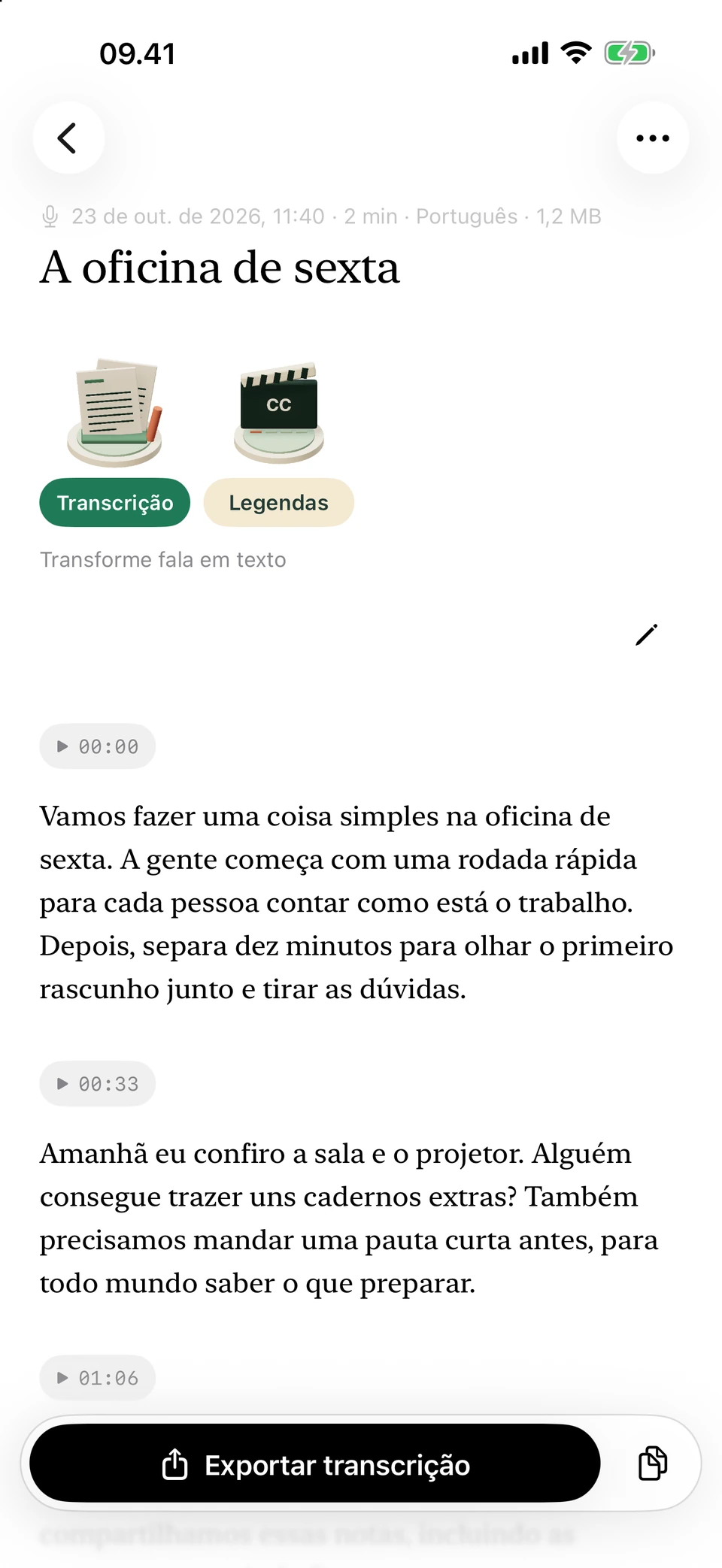
A conversa de exemplo, organizada em parágrafos para revisão. Capturas de uma versão em desenvolvimento, com textos de exemplo fictícios.
Por que vejo o arquivo, mas ele não abre offline?
O seletor pode mostrar o nome antes de baixar o conteúdo da nuvem. Abra e reproduza o áudio enquanto tiver conexão ou salve uma cópia em uma pasta do aparelho.
Se a importação falhar mesmo conectado, confira se a gravação toca inteira e exporte uma cópia nova do Gravador. Trocar a extensão não repara nem converte o conteúdo.
O que faço com o texto?
Confira a abertura, um trecho central e o encerramento. Toque em palavras para ouvir nomes, datas e citações. Use Editar texto em Transcrição para corrigir o parágrafo conforme a gravação.
Exporte DOCX para continuar editando, PDF para leitura com páginas fixas ou TXT e Markdown para trabalhar com texto simples. Reabra o arquivo e confira o final e os parágrafos.
Perguntas frequentes
Posso compartilhar diretamente com o app?
Salve primeiro em Arquivos e use Escolher um arquivo. O app não tem uma extensão direta na folha de compartilhamento.
Preciso gravar o áudio novamente?
Não. Importe a cópia exportada para preservar o som original sem outra gravação pelo microfone.
Importar apaga o original?
Não. Você importa uma cópia. Mantenha o original no Gravador até revisar o resultado.
Preciso do Apple Intelligence?
Não. A transcrição funciona separadamente; as ferramentas opcionais de escrita têm outros requisitos.