
先把语音备忘录导出为音频文件,存到“文件”,再用Transcribe Audio to Text的“选择文件”打开。iPhone会在本地转写录音。完成后重听不清楚的片段,修正文字,再导出需要保存或继续编辑的文档。请保留原始备忘录,直到确认导入内容完整。
怎样从语音备忘录保存音频?
在语音备忘录中选中录音,打开更多操作并选择分享。如果选项中提供渲染版本和可编辑版本,请选能把剪辑结果合成为单个音频文件的渲染版本。向下找到存储到“文件”的操作,选文件夹并保存。
用主题和录音日期等便于辨认的名称命名,并记住保存位置。导入的是导出副本,原始备忘录仍应保留。等核实音频与文字稿完整后,再决定如何整理原件。
怎样导入保存的录音?
直接使用音频文件。通过扬声器播放再用麦克风录一遍,会加入房间噪声,可能让原本清楚的字词变得难以识别。
- 打开保存的音频,确认包含整段录音。
- 打开Transcribe Audio to Text,等语音引擎准备好。
- 轻点“选择文件”,再点“文件”,找到刚保存的副本。
- 通过“选择文件”选好音频或视频后,选择实际说话语言和Fast或High,再开始转写。处理过程中请保持App打开。 保持App打开,完成后轻点转写文本中的字词,重听并检查。
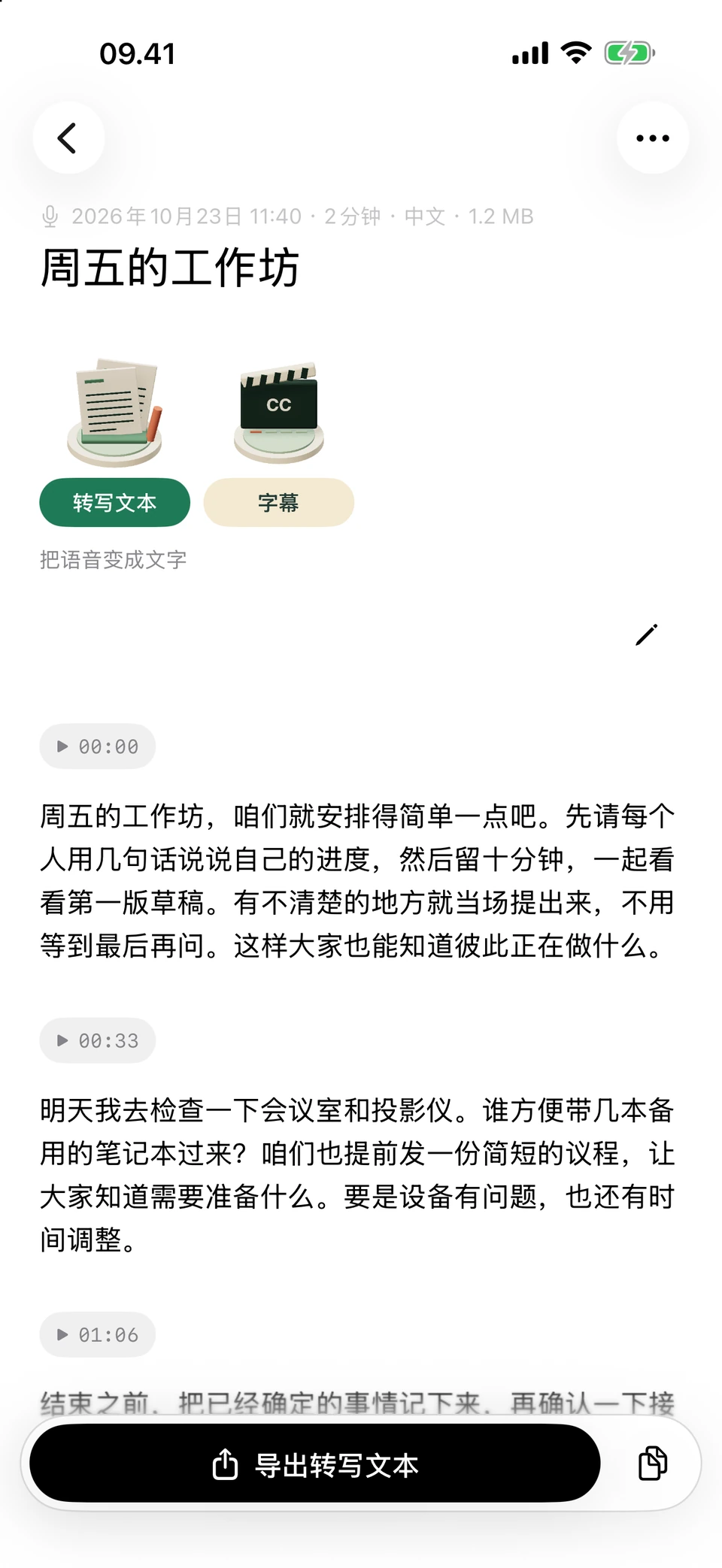
示例对话按段落显示,方便逐段检查。 截图来自开发中的版本,画面中的文字是为演示编写的虚构示例。
为什么看得到文件,却不能离线打开?
文件可能仍在云端。文件选择器可以先显示名称,音频本身却尚未下载。请在联网时打开并播放,或先保存到手机上的文件夹。仅看到文件图标不能证明录音已在本地。
如果联网也导入不了,先检查音频能否从头播放到尾。可尝试从语音备忘录重新导出一份副本。修改扩展名不能修复损坏的文件,也不能改变音频的实际编码。保留原录音,便于重新取得可用副本。
拿到文字后该怎样处理?
先看开头、中间和结尾,再重点重听姓名、日期、数字以及读起来不对的地方。在“转写文本”中以录音为准,使用“编辑文字”修正段落。句子通顺也可能藏着错名或漏掉的否定词。
需要继续用文字处理软件修改时导出DOCX;需要固定版式的阅读副本时选PDF;纯文本工作可用TXT或Markdown。打开保存后的文档,检查结尾和段落。以后还要核对引文的话,应保留语音备忘录原件。
常见问题
能直接从语音备忘录分享到这个App吗?
请先把音频存到“文件”,再通过“选择文件”导入。App没有直接接收分享面板内容的扩展。
必须重新录一遍吗?
不需要。导入音频副本即可使用原始声音,无需再经过一次麦克风收音。
导入会删除原备忘录吗?
不会。导入的是导出副本。确认所需内容都在之前,请保留语音备忘录中的原件。
这需要Apple智能吗?
不需要。基础转写独立于Apple智能,其他可选写作工具有各自的设备和语言条件。