
Sichere die Aufnahme aus Sprachmemos als Audiodatei in Dateien. Öffne anschließend Transcribe Audio to Text, tippe auf „Datei auswählen“ und wähle die gespeicherte Aufnahme. Der Text wird auf deinem iPhone erstellt. Du musst das Memo nicht über den Lautsprecher abspielen und mit dem Mikrofon erneut aufnehmen.
Wie sichere ich das Sprachmemo als Audiodatei?
Öffne die Aufnahme in Sprachmemos, tippe auf die Taste Mehr und dann auf Teilen. Scrolle zu In Dateien sichern, wähle einen Ordner und tippe auf Sichern. Verwende den normalen M4A-Export, der die Aufnahme zu einer Audiodatei zusammenfasst. Eine bearbeitbare Fassung mit getrennten Ebenen brauchst du für die Transkription nicht.
Verwende diese Datei, statt das Memo noch einmal aufzunehmen. Beim Abspielen über den Lautsprecher und erneuten Aufnehmen kommen Raumklang und Geräusche dazu. Das macht die Wörter für die Erkennung eher schwerer verständlich.
Wie importiere ich die Aufnahme?
Öffne die gespeicherte Aufnahme über die Dateiauswahl. Du brauchst Transcribe Audio to Text dafür nicht im Teilen-Menü von Sprachmemos zu suchen.
- Öffne Transcribe Audio to Text, wähle „Datei auswählen“ und dann „Dateien“.
- Suche in Dateien den Ordner, in dem du die Aufnahme gesichert hast.
- Wähle über „Datei auswählen“ eine Audio- oder Videodatei. Wähle danach die gesprochene Sprache sowie Fast oder High und starte die Transkription. Halte die App während der Verarbeitung geöffnet.
- Halte die App geöffnet, bis der Text fertig ist.
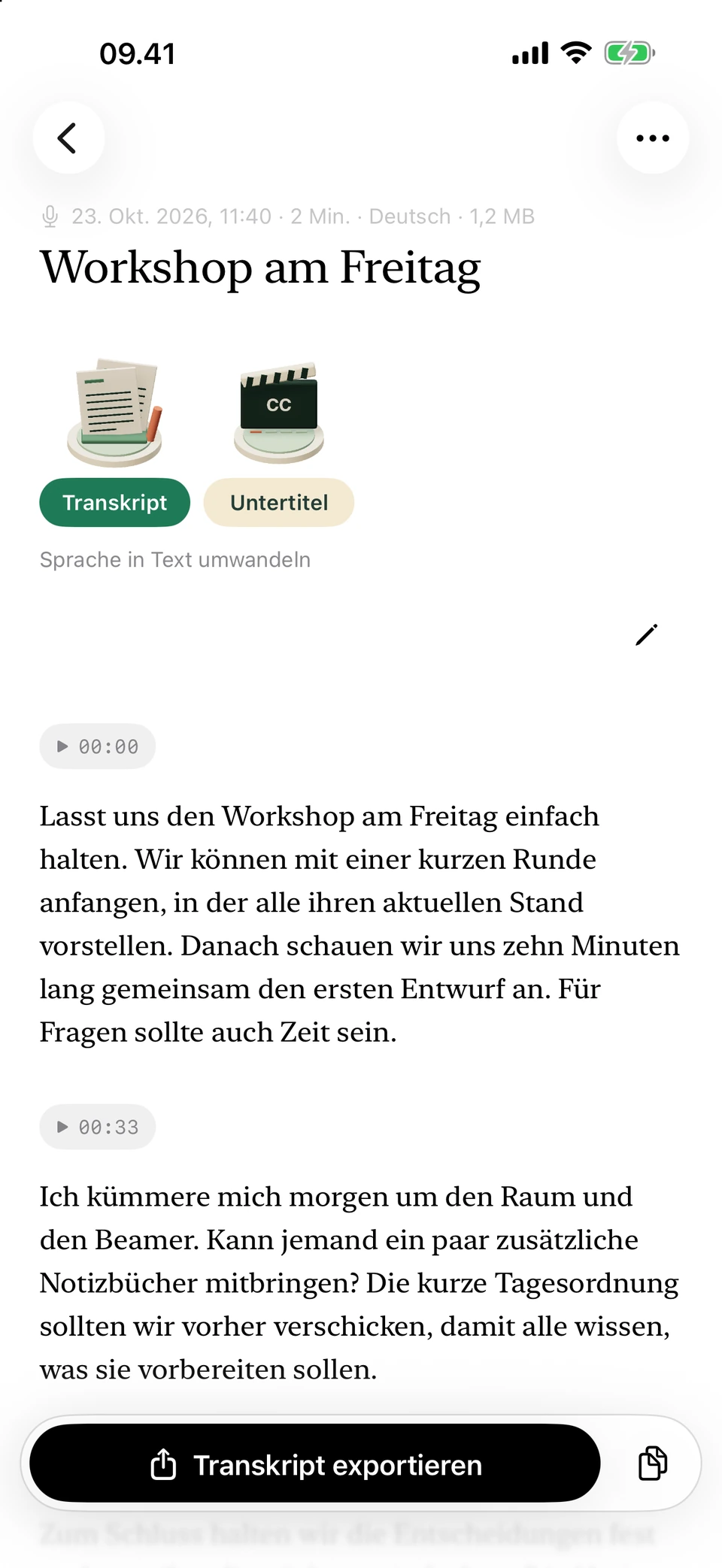
Das Beispielgespräch ist zum Durchlesen in Absätze gegliedert. Screenshots aus einer Entwicklungsversion mit frei erfundenen Beispieltexten.
Wo suche ich, wenn die Datei nicht erscheint?
Sieh zuerst nach, wo du die Aufnahme gesichert hast. Ordner unter Auf meinem iPhone und in iCloud Drive sind unterschiedliche Speicherorte, auch wenn sie gleich heißen. Suche nach dem Dateinamen, wenn du den Ordner nicht mehr weißt.
Willst du ohne Internet arbeiten, muss das Audio auf dem Gerät liegen. Öffne die Datei und teste die Wiedergabe vorher. Eine Aufnahme, die nur in der Cloud gespeichert ist, kannst du im Flugmodus nicht herunterladen. Sichere bei Bedarf eine Kopie auf dem iPhone und wähle diese aus.
Was sollte ich vor dem Export korrigieren?
Lies den Text und höre Stellen an, bei denen du unsicher bist. Prüfe Namen, Zahlen und Fachbegriffe besonders genau. Ein falsch geschriebener Name kann auch an anderen Stellen wieder auftauchen.
Verwende „Transkript“, wenn du mit dem gesprochenen Wortlaut arbeiten willst. „Lesefassung“ formuliert den Text um und eignet sich deshalb nicht als Beleg für ein wörtliches Zitat. Nach der Korrektur kannst du das Transkript als TXT, DOCX, PDF oder Markdown sichern. Behalte das Sprachmemo, damit du später noch einmal nachhören kannst.
Häufige Fragen
Muss ich die Aufnahme hochladen?
Nein. Die Spracherkennung läuft auf deinem iPhone. Die App sendet weder die Audiodatei noch den erkannten Text an einen Transkriptionsserver.
Reicht ein Link zur Aufnahme?
Du brauchst eine Audiodatei auf dem iPhone. Sichere sie in Dateien und wähle sie über „Datei auswählen“ aus.
Sollte ich das Original danach löschen?
Behalte es zumindest, bis du Import und Text geprüft hast. Auch später ist die Aufnahme hilfreich, wenn du ein Zitat noch einmal kontrollieren möchtest.
Brauche ich dafür Apple Intelligence?
Für die Transkription nicht. „Kernstellen“, „Kapitel“ und „Lesefassung“ benötigen dagegen Apple Intelligence auf einem unterstützten iPhone und in den passenden Sprachen.