
Guarda el audio de Notas de Voz en Archivos e impórtalo con «Elegir archivo» en Transcribe Audio to Text. Si aparecen las opciones de archivo editable o renderizado, elige Archivo renderizado para obtener un M4A. Después de transcribir, escucha los fragmentos importantes para comprobar los nombres, las cifras y las palabras dudosas.
¿Cómo sacas el archivo de Notas de Voz?
Selecciona la grabación en Notas de Voz y abre Compartir desde el menú de acciones. En Opciones, elige Archivo renderizado si aparece esa elección: obtendrás un M4A. Guarda la copia en Archivos y recuerda el nombre y la carpeta.
No hace falta reproducir la nota junto al micrófono para grabarla otra vez. Así solo añadirías el ruido de la habitación y posibles ecos. Conserva la grabación original: te servirá para comprobar cualquier frase que no esté clara en la transcripción.
¿Cómo se importa en la aplicación?
La importación se hace desde el selector de archivos de la app. No tienes que buscar una extensión suya en el menú de compartir de Notas de Voz. Si vas a trabajar sin internet, comprueba antes que puedes reproducir el M4A entero.
- Abre «Elegir archivo» en Transcribe Audio to Text.
- Elige «Archivos» y busca el M4A en la carpeta donde lo guardaste.
- Selecciona un audio o vídeo con «Elegir archivo». Después elige el idioma hablado y Fast o High e inicia la transcripción. Mantén la app abierta mientras trabaja.
- Deja la app abierta y, al terminar, compara «Transcripción» con la grabación.
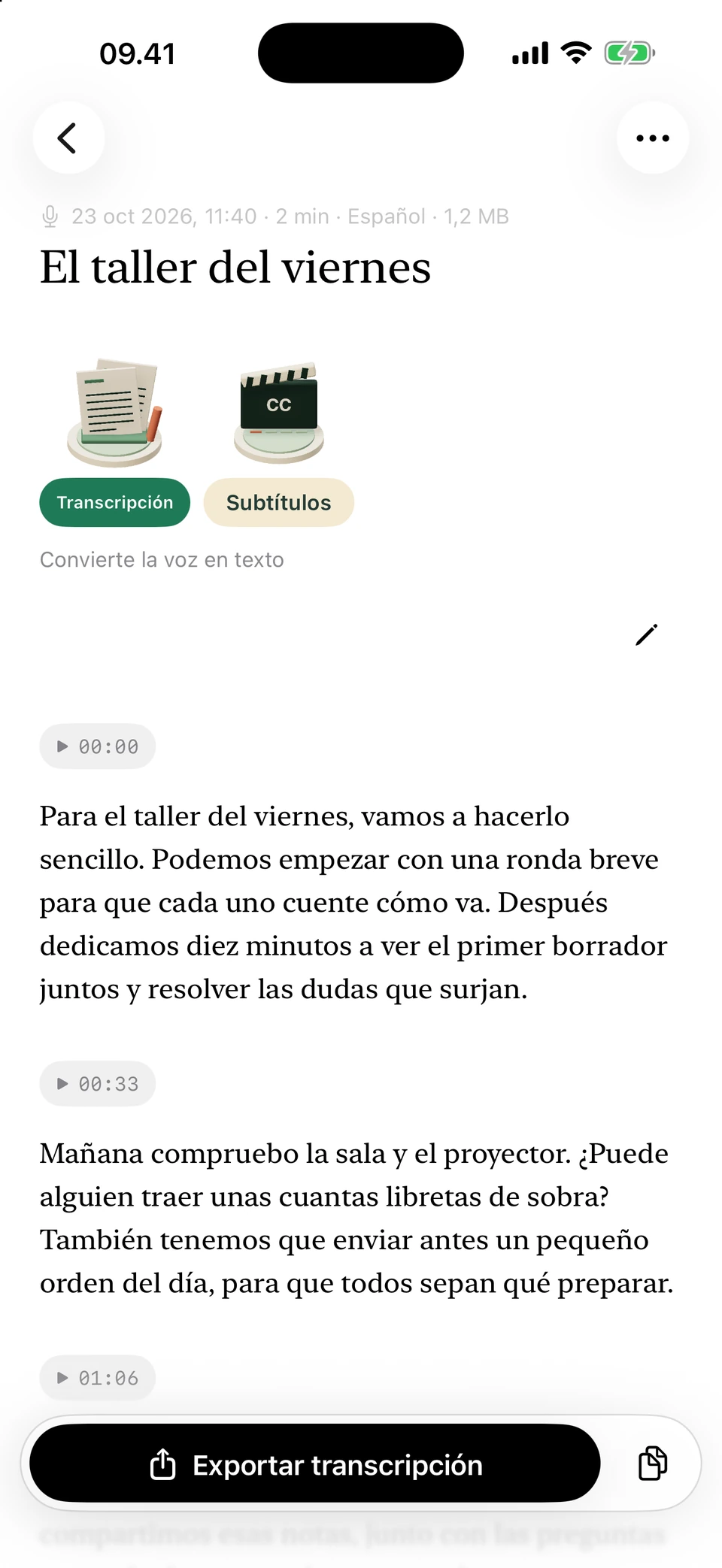
La conversación de ejemplo, dividida en párrafos para revisarla. Capturas de una versión de desarrollo con textos de ejemplo inventados.
¿Qué conviene revisar primero?
Empieza por los nombres propios, las cifras y las palabras del tema tratado. Una frase que suena natural al leerla puede tener un error. Escucha el fragmento y corrige a partir del audio, sin completar las palabras solo porque encajen en el contexto.
Si se ha detectado mal el idioma, abre el menú de los tres puntos, elige «Transcribir de nuevo…» y selecciona el idioma hablado. Se sustituye toda la transcripción y los otros resultados quedan desactualizados. Guarda antes las correcciones que quieras conservar, incluidas las de esos resultados. Para un solo nombre incorrecto, escúchalo y corrige la palabra en «Transcripción».
¿Cómo guardas el resultado en un documento?
«Transcripción» ofrece TXT, DOCX, PDF y Markdown. Elige DOCX para seguir trabajando en Word u otro procesador de textos, TXT para texto sencillo o PDF para leer. En la exportación, comprueba la vista previa cuando esté disponible y el nombre del documento.
Usa «Guardar en Archivos» o «Compartir archivo» y abre el archivo creado. Si también has creado subtítulos, termina las correcciones de «Transcripción» antes de retocarlos para evitar que una actualización sustituya esos ajustes manuales.
Preguntas frecuentes
¿Tengo que volver a grabar la nota de voz?
No. Usa su archivo de audio original. Capturarlo otra vez con el micrófono puede añadir ruido y ecos que no estaban en la grabación.
¿Por qué el archivo no se abre sin conexión?
Puede que siga en la nube y aún no esté descargado en el iPhone. Descárgalo en Archivos y comprueba que se reproduce antes de quedarte sin conexión.
¿La app sube mi nota a un servidor?
No para transcribirla: el iPhone reconoce las palabras. La app no envía el audio, el texto ni el nombre del archivo para ese trabajo.
¿También puedo crear subtítulos?
Sí. Abre «Subtítulos» para trabajar con segmentos y sus tiempos. Revisa los textos y los tiempos de inicio y final antes de exportar un SRT o WebVTT.