
Zapisz kopię nagrania z Dyktafonu jako plik audio w Plikach. W Transcribe Audio to Text otwórz ją przez „Wybierz plik”. iPhone rozpozna mowę lokalnie. Następnie odsłuchaj niejasne fragmenty, popraw tekst i wyeksportuj dokument do dalszej pracy lub czytania. Oryginał zachowaj do zakończenia kontroli.
Jak zapisać dźwięk z Dyktafonu?
W Dyktafonie wybierz nagranie, otwórz menu dodatkowych czynności i opcję udostępniania. Jeśli pojawi się wybór wersji renderowanej lub edytowalnej, wybierz renderowaną, aby otrzymać jeden plik audio. Zapisz go w Plikach, wybierając folder i nazwę.
Nazwij kopię według tematu i daty rozmowy. Zapamiętaj folder. Nie usuwaj oryginału, dopóki nie potwierdzisz, że kopia zawiera całe nagranie i że transkrypcja nadaje się do pracy.
Jak zaimportować zapisaną kopię?
Użyj samego pliku audio. Ponowne nagrywanie dźwięku odtwarzanego z głośnika dodaje szum pomieszczenia i może utrudnić rozpoznawanie.
- Odtwórz kopię i sprawdź początek oraz koniec.
- Otwórz Transcribe Audio to Text i poczekaj na gotowość silnika.
- Stuknij „Wybierz plik”, następnie „Pliki” i zapisane nagranie.
- Wybierz audio lub wideo przez „Wybierz plik”. Następnie wskaż język mowy oraz Fast lub High i rozpocznij transkrypcję. Pozostaw aplikację otwartą podczas przetwarzania.
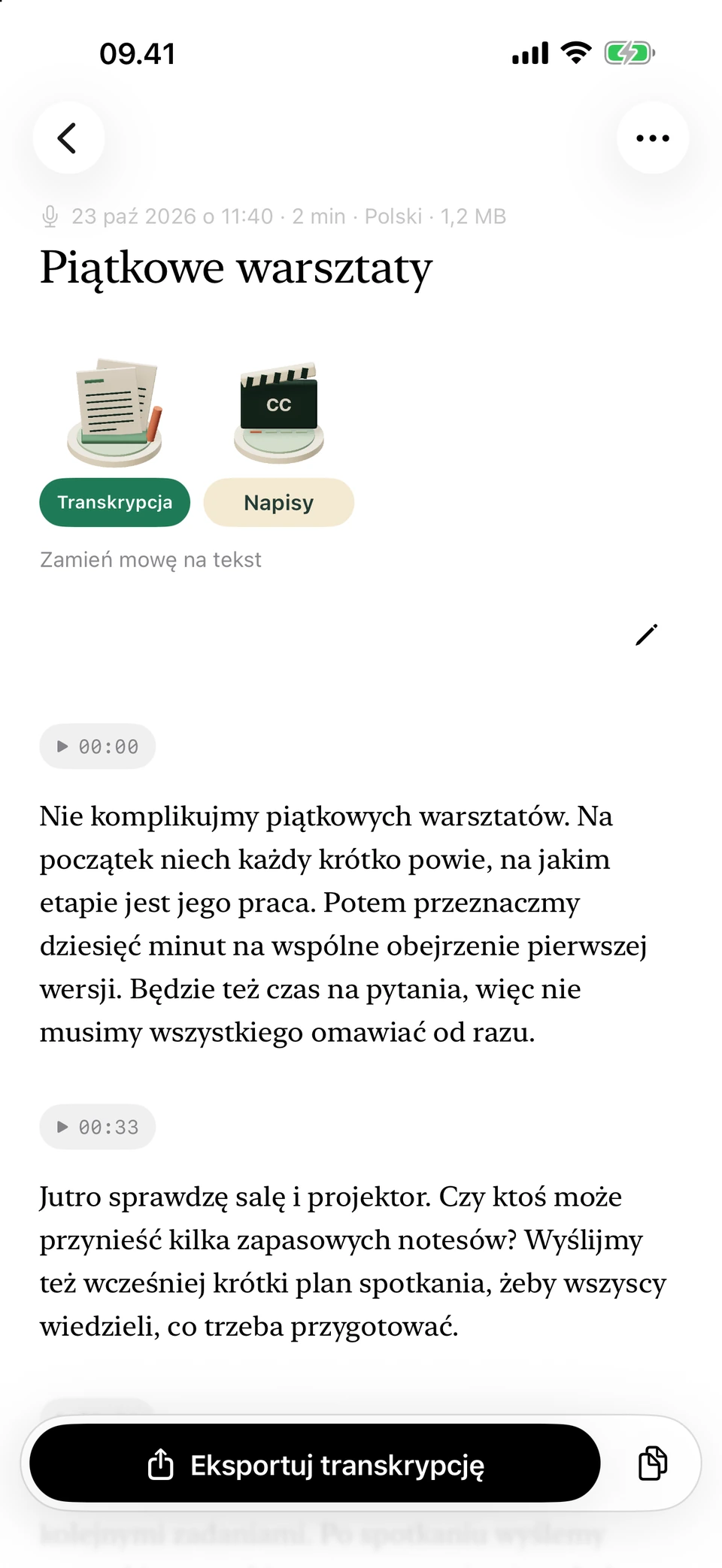
Przykładowa rozmowa podzielona na akapity do przejrzenia. Zrzuty ekranu z wersji rozwojowej z fikcyjnym tekstem przykładowym.
Dlaczego widoczny plik nie otwiera się offline?
Plik może nadal znajdować się w chmurze. Lista potrafi pokazać nazwę przed pobraniem całego dźwięku. Otwórz go przy działającym połączeniu albo zachowaj kopię w lokalnym folderze przed wyjściem bez internetu.
Jeśli import nie działa także online, sprawdź odtwarzanie całego pliku. Wyeksportuj nową kopię z Dyktafonu, gdy dźwięk urywa się lub plik jest uszkodzony. Zmiana rozszerzenia nie naprawia nagrania.
Co zrobić z gotową transkrypcją?
Sprawdź początek, środek i zakończenie. Odsłuchaj nazwiska, daty, liczby oraz zdania, które wyglądają podejrzanie. W widoku „Transkrypcja” poprawiaj tekst na podstawie dźwięku, a nie domysłu.
Wybierz DOCX do dalszej redakcji, PDF do czytania lub TXT i Markdown do pracy z tekstem. Otwórz zapisany dokument, sprawdź ostatnie zdanie i podział akapitów. Zachowaj oryginał, jeśli później możesz potrzebować weryfikacji cytatu.
Pytania i odpowiedzi
Czy mogę udostępnić nagranie bezpośrednio do aplikacji?
Najpierw zapisz dźwięk w Plikach i użyj „Wybierz plik”. Aplikacja nie ma własnego rozszerzenia w arkuszu udostępniania.
Czy trzeba ponownie nagrać notatkę?
Nie. Import pliku zachowuje źródłowy dźwięk bez dodatkowego nagrania mikrofonem.
Czy import usuwa oryginał z Dyktafonu?
Nie. Importujesz wyeksportowaną kopię. Oryginał zachowaj przynajmniej do sprawdzenia całości.
Czy potrzebuję Apple Intelligence?
Nie do transkrypcji. Opcjonalne narzędzia do opracowania tekstu mają osobne wymagania dotyczące urządzenia i języka.