
Сохраните копию записи Диктофона как аудиофайл в Файлах. Откройте её через «Выбрать файл» в Transcribe Audio to Text. iPhone распознает речь локально. Затем прослушайте неясные фрагменты, исправьте слова и экспортируйте документ для чтения или дальнейшей работы. Исходную запись держите под рукой до завершения проверки.
Как сохранить аудио из Диктофона?
Выберите запись в Диктофоне, откройте меню дополнительных действий и отправку записи. Если предлагается обработанный или редактируемый вариант, выберите обработанный для получения одного аудиофайла. Сохраните его в «Файлы», указав понятную папку и имя.
Добавьте в имя тему и дату беседы, чтобы отличать похожие записи. Не удаляйте исходную заметку, пока не убедитесь, что экспортированная копия содержит весь разговор и открывается правильно.
Как импортировать сохранённую копию?
Используйте сам файл. Воспроизведение через динамик и повторная запись микрофоном добавляют шум комнаты и могут ухудшить разборчивость.
- Откройте сохранённое аудио и проверьте начало и конец.
- Запустите Transcribe Audio to Text и дождитесь готовности движка.
- Нажмите «Выбрать файл», затем «Файлы» и выберите копию.
- Выберите аудио или видео через «Выбрать файл». Затем укажите язык речи и Fast или High и запустите расшифровку. Держите приложение открытым во время обработки.
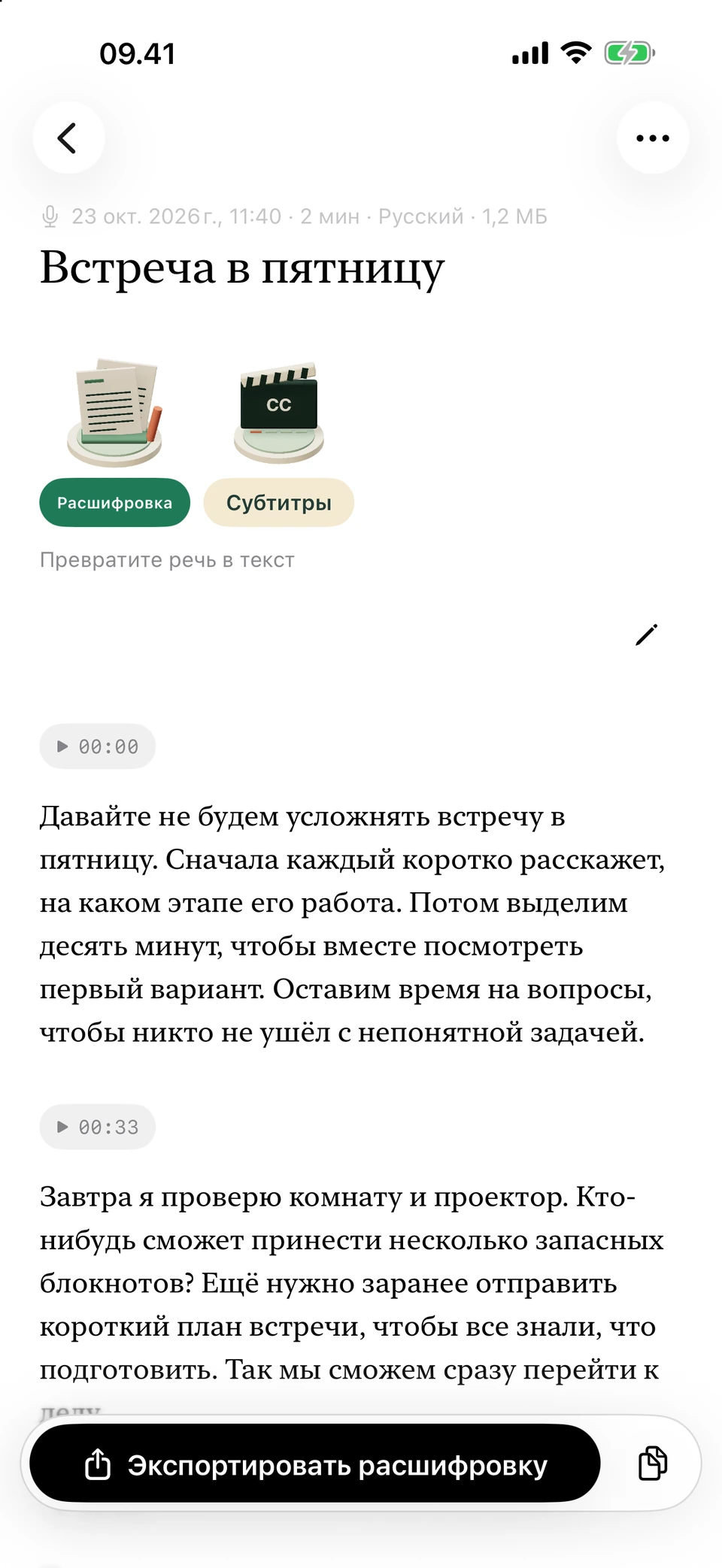
Пример разговора, разбитый на абзацы для проверки. Скриншоты из версии в разработке с вымышленным текстом для примера.
Почему файл виден, но не открывается без сети?
Возможно, аудио ещё хранится только в облаке. Список показывает имя до полной загрузки. Откройте и прослушайте файл при подключении либо заранее сохраните копию в локальную папку телефона.
Если импорт не работает и при доступном интернете, проверьте воспроизведение от начала до конца. Попробуйте заново экспортировать запись из Диктофона. Изменение расширения не исправляет повреждённое аудио и не меняет его кодировку.
Что делать с готовым текстом?
Проверьте начало, фрагмент посередине и окончание. Затем прослушайте имена, даты, числа и странно звучащие предложения. В разделе «Расшифровка» исправляйте слова по записи, а не по наиболее вероятному смыслу.
Экспортируйте DOCX для дальнейшего редактирования, PDF для чтения либо TXT и Markdown для текстовой работы. Откройте сохранённый документ и проверьте последнее предложение и абзацы. Оставьте исходную заметку, если позднее понадобится подтвердить цитату.
Вопросы и ответы
Можно ли отправить запись прямо из Диктофона в приложение?
Сначала сохраните аудио в «Файлы», затем используйте «Выбрать файл». Отдельного расширения в меню отправки у приложения нет.
Нужно ли записывать заметку ещё раз?
Нет. Импортируйте аудиофайл, чтобы не добавлять повторную запись микрофоном и посторонние звуки.
Удалится ли оригинал после импорта?
Нет. Вы работаете с экспортированной копией. Сохраните оригинал до проверки полноты записи.
Нужен ли Apple Intelligence?
Для расшифровки не нужен. Необязательные инструменты обработки текста имеют собственные требования к устройству и языку.