
Importez votre vidéo dans Transcribe Audio to Text, attendez la transcription de l’audio, puis ouvrez « Sous-titres ». Vérifiez le texte et le minutage de chaque segment avant d’exporter en SRT ou WebVTT. Vous obtenez un fichier de sous-titres séparé, à ajouter à votre vidéo dans un éditeur ou une plateforme compatible.
Comment obtenir les premiers sous-titres ?
Sélectionnez un audio ou une vidéo avec « Choisir un fichier ». Choisissez ensuite la langue parlée et Fast ou High, puis lancez la transcription. Gardez l’app ouverte pendant le traitement.
À la fin, vérifiez la langue dans « Transcription ». Si elle est incorrecte, utilisez « Transcrire à nouveau… » avant de corriger les mots. Ouvrez ensuite « Sous-titres ». L’app conserve l’audio pour ce travail : gardez la vidéo originale pour le montage et l’export vidéo.
Que faut-il corriger avant l’export ?
Vérifiez les noms, les chiffres et les négations en écoutant les passages correspondants. Regardez aussi quand chaque segment commence et se termine. Une phrase juste, affichée trop tôt ou trop longtemps, reste difficile à suivre.
- Ouvrez « Sous-titres » et écoutez chaque passage à corriger.
- Corrigez les mots, puis les temps de début et de fin.
- Supprimez les segments créés par erreur pendant un silence et vérifiez le découpage des longues phrases.
- Lisez les sous-titres à vitesse normale avec la vidéo finale pour repérer les phrases trop longues à lire.
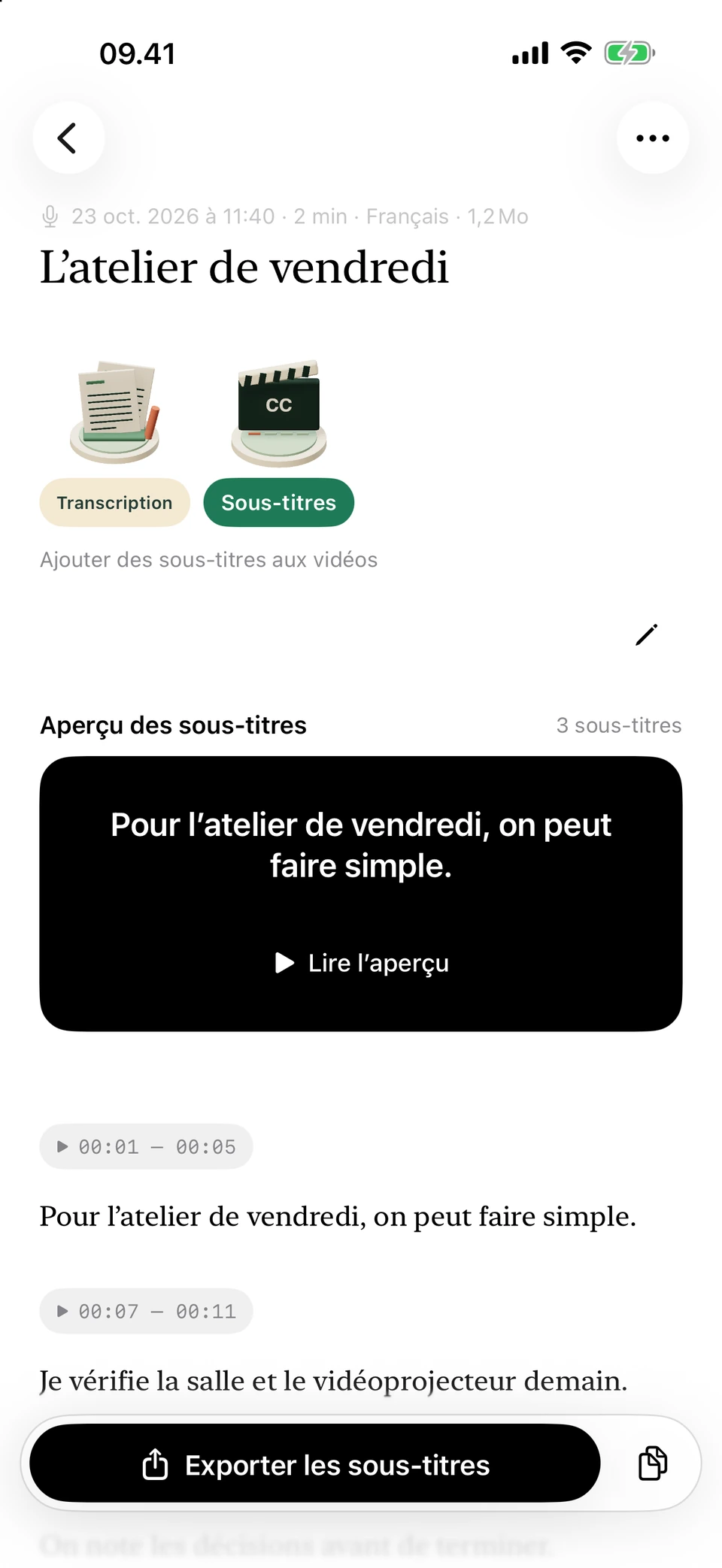
Le même exemple, découpé en sous-titres courts avec leurs repères de temps. Captures d’une version de développement, avec des textes d’exemple fictifs.
Faut-il choisir SRT ou WebVTT ?
Prenez le format accepté par votre outil de destination. L’app propose les deux. Ils contiennent le texte et les repères temporels, pas la vidéo. Si un éditeur demande un SRT, il ne suffit donc pas de lui envoyer un PDF de la transcription.
YouTube accepte notamment les SRT simples encodés en UTF-8. Pour un autre outil, consultez les formats qu’il prend en charge. Les possibilités de style et de positionnement varient : n’attendez pas du fichier exporté qu’il impose à lui seul l’apparence finale des sous-titres.
Comment ajouter le fichier à votre vidéo ?
Exportez avec « Enregistrer dans Fichiers » ou « Partager le fichier ». Dans votre éditeur ou votre plateforme, ouvrez la vidéo originale et importez le SRT ou le WebVTT dans le même projet. Vérifiez le début, un passage au milieu et la fin.
Pour incruster les sous-titres dans l’image, il faut un outil de montage qui le permette : Transcribe Audio to Text n’exporte pas de vidéo sous-titrée. Si vous coupez ou déplacez ensuite des scènes, contrôlez à nouveau le minutage. Il correspond à l’audio que vous avez transcrit.
Questions fréquentes
Le SRT contient-il ma vidéo ?
Non. Il contient les sous-titres et leur minutage. Gardez la vidéo d’origine et importez le fichier de sous-titres séparément dans votre outil de montage ou de diffusion.
Puis-je corriger le minutage ?
Oui. « Sous-titres » permet de modifier le début et la fin d’un segment, de corriger son texte et de le supprimer. Réécoutez le passage après modification.
Comment vérifier qu’un sous-titre reste lisible ?
Lisez-le pendant la lecture normale de la vidéo, sans mettre en pause. Si le texte passe trop vite, reprenez le découpage ou le minutage dans « Sous-titres », puis testez le nouvel export.
Que faire si je corrige ensuite la transcription ?
La mise à jour des sous-titres obsolètes remplace leur version précédente et ses retouches manuelles. Notez les ajustements à reprendre, mettez à jour, puis revérifiez texte et minutage avant un nouvel export.
Quelle est la différence entre SRT et VTT ?
Les deux contiennent des sous-titres minutés. WebVTT est conçu pour les pistes de texte sur le Web. Exportez depuis « Sous-titres » le format accepté par votre outil. Changer l’extension ne convertit pas le fichier.