
Importa el vídeo en Transcribe Audio to Text, espera a que se transcriba el audio y abre «Subtítulos». Revisa las palabras y los tiempos de cada segmento antes de exportar un SRT o WebVTT. Obtendrás un archivo de subtítulos separado para añadirlo al vídeo en un editor o una plataforma compatible.
¿Cómo obtienes los primeros subtítulos?
Selecciona un audio o vídeo con «Elegir archivo». Después elige el idioma hablado y Fast o High e inicia la transcripción. Mantén la app abierta mientras trabaja.
Cuando termine, comprueba el idioma en «Transcripción». Si es incorrecto, usa «Transcribir de nuevo…» antes de corregir palabras. Después abre «Subtítulos». La app conserva el audio para este trabajo: guarda el vídeo original para el montaje y la exportación final.
¿Qué debes corregir antes de exportar?
Comprueba los nombres, las cifras y las negaciones escuchando cada fragmento. Revisa también cuándo aparece y desaparece el texto. Un subtítulo correcto que se muestra demasiado pronto o dura más de la cuenta puede resultar difícil de seguir.
- Abre «Subtítulos» y escucha cada fragmento que debas corregir.
- Corrige las palabras y los tiempos de inicio y final.
- Elimina los segmentos generados por error durante un silencio y revisa la división de las frases largas.
- Reproduce los subtítulos con el vídeo final a velocidad normal para detectar frases que no dé tiempo a leer.
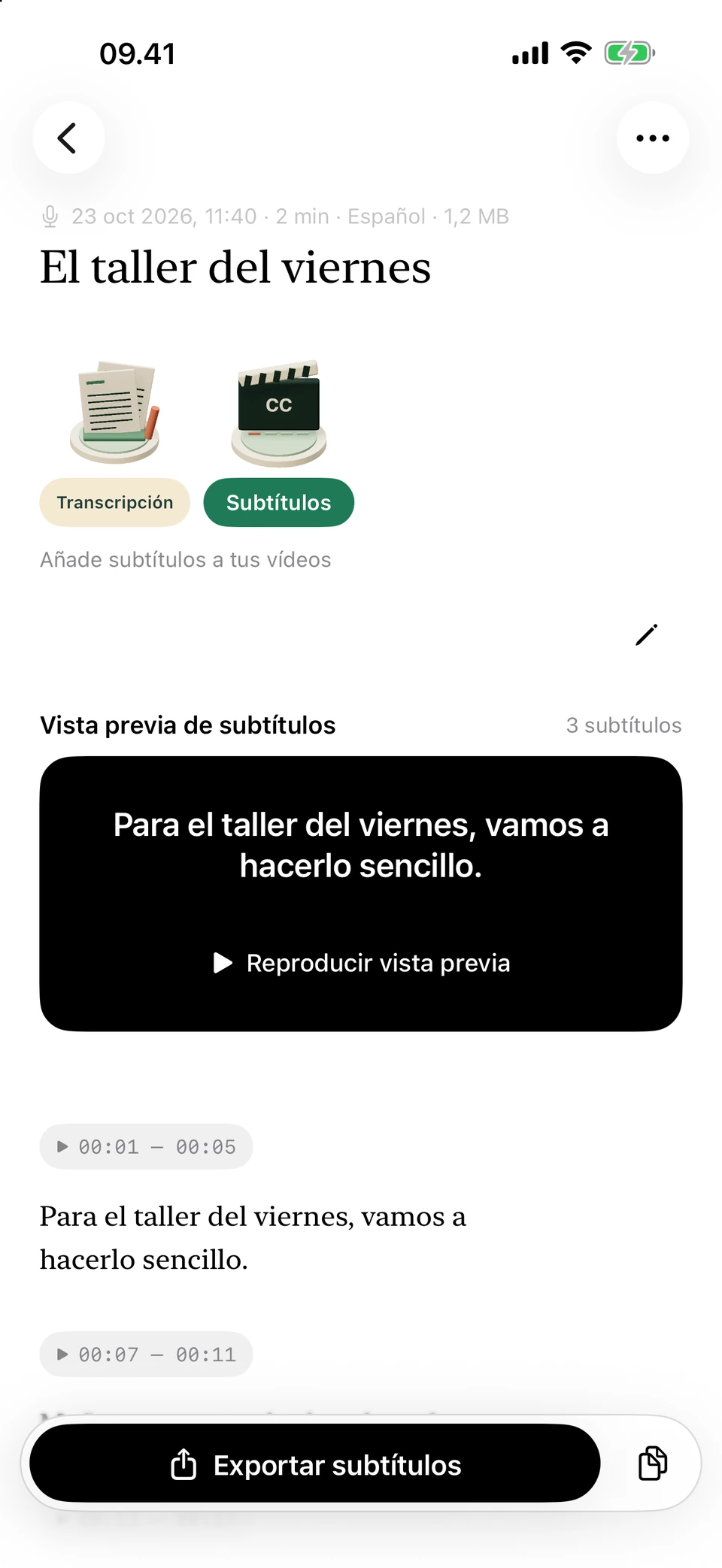
El mismo ejemplo en subtítulos breves, con sus tiempos. Capturas de una versión de desarrollo con textos de ejemplo inventados.
¿Qué formato te conviene, SRT o WebVTT?
Elige el que acepte tu editor o plataforma. La aplicación ofrece ambos. Incluyen el texto y sus tiempos, no el vídeo. Un PDF con la transcripción no sirve para sustituirlos cuando el editor te pide un archivo de subtítulos.
YouTube acepta, por ejemplo, SRT sencillos en UTF-8. Para otra herramienta, comprueba los formatos admitidos. Las opciones de estilo y posición varían: no des por hecho que un archivo compatible vaya a decidir por sí solo el aspecto final de los subtítulos.
¿Cómo añades los subtítulos al vídeo?
Exporta con «Guardar en Archivos» o «Compartir archivo». En el editor o la plataforma que vayas a usar, abre el vídeo original e importa el SRT o el WebVTT en ese proyecto. Comprueba el principio, un fragmento intermedio y el final.
Si quieres que las letras queden incrustadas en la imagen, necesitas un editor que lo haga: Transcribe Audio to Text no exporta vídeos subtitulados. Si después recortas o desplazas escenas, revisa otra vez los tiempos. Corresponden al audio que transcribiste, no a los cambios posteriores del montaje.
Preguntas frecuentes
¿El archivo SRT incluye mi vídeo?
No. Contiene las palabras y los tiempos. Conserva el vídeo original e importa los subtítulos por separado en la herramienta de montaje o publicación.
¿Puedo corregir un tiempo que está mal?
Sí. «Subtítulos» permite modificar el inicio y el final, corregir el texto y borrar segmentos. Escucha el fragmento después de cambiarlo para comprobar que encaja.
¿Cómo compruebo si da tiempo a leer un subtítulo?
Léelo mientras se reproduce el vídeo a velocidad normal, sin pausarlo. Si desaparece demasiado pronto, revisa la división o los tiempos en «Subtítulos» y prueba la nueva exportación.
¿Qué pasa si corrijo después la transcripción?
Actualizar los subtítulos desactualizados sustituye su versión anterior y sus retoques manuales. Apunta los ajustes que quieras recuperar, actualiza y revisa palabras y tiempos antes de exportar otra vez.
¿Qué diferencia hay entre SRT y VTT?
Ambos guardan subtítulos con tiempos. WebVTT está pensado para pistas de texto en la web. Exporta desde «Subtítulos» el formato que acepte tu herramienta. Cambiar la extensión no convierte el archivo.