
Vælg videoen i Transcribe Audio to Text, og lad appen skrive talen ud fra lydsporet. Åbn Captions, ret ordene og tidspunkterne, og gem som SRT eller WebVTT. Du får en separat undertekstfil, som du lægger sammen med originalvideoen i dit redigeringsprogram eller på den platform, du bruger.
Hvordan vælger jeg videoen?
Når du har valgt en lyd- eller videofil via Choose a file, vælger du talesprog og Fast eller High og starter transskriptionen. Hold appen åben under arbejdet. Appen bruger lydsporet og eksporterer separate undertekster; den gemmer ikke en ny video med tekst på.
Behold originalvideoen. Du skal bruge den sammen med undertekstfilen, når du redigerer eller udgiver. Brug samme udgave af klippet til begge dele, så tekstens tidspunkter passer til talen.
Hvordan retter jeg ord og tidspunkter?
Afspil lyden, mens du læser med. Teksten kan være rigtig og alligevel komme ind for tidligt eller forsvinde, før sætningen er slut. Tjek derfor både ordene og den tid, de står på skærmen.
- Åbn Captions, når transskriptionen er klar.
- Ret navne, tal og ord, appen har misforstået.
- Tjek, hvornår hver tekstblok begynder og slutter.
- Fjern overflødige blokke, og se efter, hvordan lange rettelser er blevet delt.
- Gem filen, og prøv den med originalvideoen.
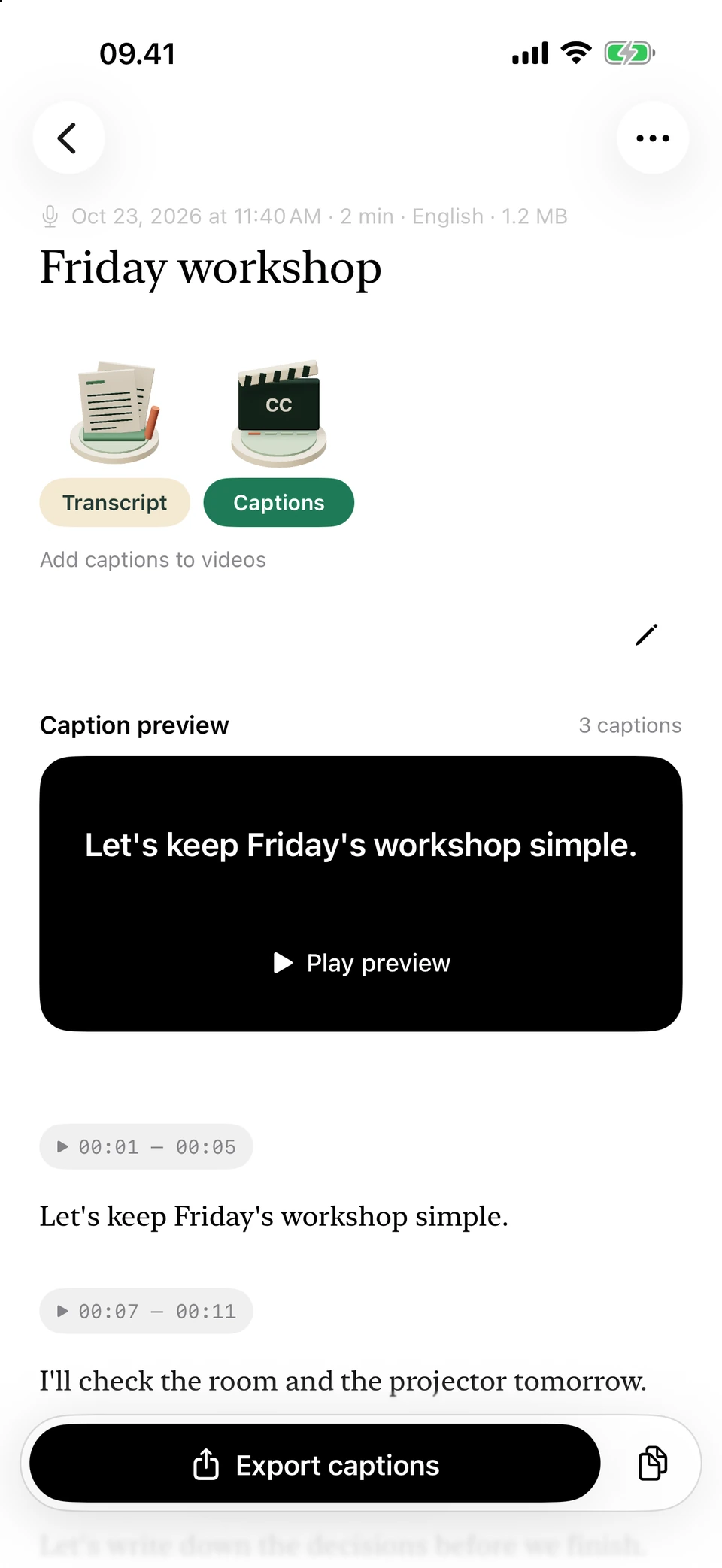
Det samme eksempel som korte undertekster med tidsangivelser. Skærmbilleder fra en udviklingsversion med opdigtet eksempeltekst. Appens skærmbilleder vises på engelsk.
Skal jeg bruge SRT eller WebVTT?
Vælg det format, dit redigeringsprogram eller din videoplatform kan læse. Begge indeholder tekst og tidspunkter. SRT er ofte et godt valg, når filen skal flyttes mellem programmer. Brug WebVTT, hvis din afspiller forventer en VTT-fil.
En PDF eller en almindelig tekstfil indeholder ikke automatisk de oplysninger, undertekster kræver. Brug eksporten i Captions i stedet for at omdøbe en TXT-fil til SRT. En ny filendelse skaber ikke de manglende tidspunkter.
Hvorfor kommer teksten for tidligt i den færdige video?
Se først efter, om videoen er ændret siden transskriptionen. Har du fjernet en indledning, sat et nyt klip ind eller ændret hastigheden, passer de gamle tidspunkter ikke længere. Ret underteksterne til den færdige klipning.
Skal teksten være en fast del af billedet, gør du det i videoredigeringen. Transcribe Audio to Text gemmer underteksterne som en separat fil. Se den færdige eksport igennem, så du opdager fejl, før du sender eller udgiver videoen.
Spørgsmål og svar
Får jeg en video med undertekster på?
Du får en SRT- eller WebVTT-fil. Læg den sammen med originalvideoen i dit redigeringsprogram eller på en platform, der kan bruge filen.
Kan jeg selv ændre, hvornår teksten vises?
Ja. I Captions kan du ændre start, slutning og ordlyd og fjerne tekstblokke. Afspil passagen bagefter for at se, om det passer.
Kan jeg bruge transskriptionen som undertekster?
Brug Captions til selve undertekstfilen. En transskription som TXT, DOCX eller PDF er et dokument og erstatter ikke en fil med underteksternes tidspunkter.
Skal videoen sendes til en server?
Nej. Appen behandler talen på telefonen og uploader ikke lyden eller teksten. Du bestemmer selv, hvor du bruger undertekstfilen bagefter.
Hvad er forskellen på SRT og VTT?
Begge gemmer undertekster med tidspunkter. WebVTT er lavet til tekstspor på nettet. Vælg format efter det program, der skal læse filen, og eksporter fra Captions. En ny filendelse konverterer ikke filen.