
Выберите аудио или видео через «Выбрать файл». Затем укажите язык речи и Fast или High и запустите расшифровку. Держите приложение открытым во время обработки. Откройте раздел «Субтитры», проверьте слова и время начала и конца, затем экспортируйте SRT или WebVTT. Добавьте отдельный файл к оригинальному видео в редакторе либо сервисе публикации. Приложение подготавливает субтитры, но не создаёт готовый фильм с текстом в изображении.
Как получить субтитры из видео?
Начните с версии, которую собираетесь публиковать. «Выбрать файл» открывает «Файлы» либо «Фото и видео». Приложение распознаёт звуковую дорожку, поэтому исходный ролик сохраните отдельно.
- Импортируйте видео через «Выбрать файл».
- Выберите аудио или видео через «Выбрать файл». Затем укажите язык речи и Fast или High и запустите расшифровку. Держите приложение открытым во время обработки.
- Откройте раздел «Субтитры» и читайте вместе с прослушиванием.
- Исправьте слова и нужное время начала и конца.
- Экспортируйте SRT или WebVTT и добавьте файл к оригиналу в видеоредакторе.
Что исправить перед экспортом?
Слушайте запись при чтении, особенно имена, числа и короткие слова, меняющие смысл. Субтитр может читаться гладко и всё же не соответствовать речи. Проверьте первые и последние слова, которые легко обрезать.
Проверяйте появление и исчезновение каждого фрагмента. Текст должен следовать речи и оставлять время на чтение. Можно изменять текст и время показа, удалять лишние фрагменты и проверять, как длинный текст разделился на субтитры. Убедитесь, что соседние субтитры не перекрываются случайно.
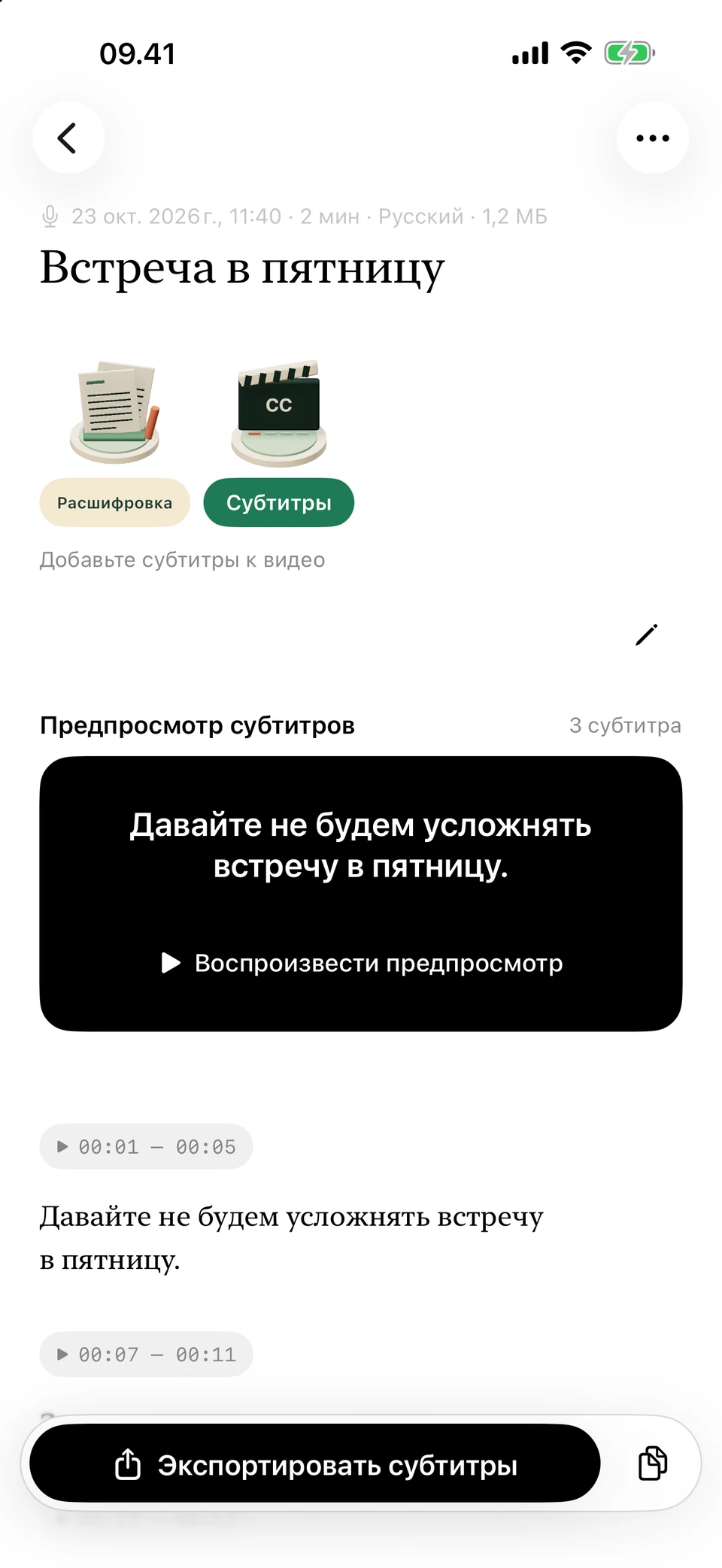
Тот же пример в виде коротких субтитров с указанием времени. Скриншоты из версии в разработке с вымышленным текстом для примера.
Какой формат выбрать: SRT или WebVTT?
Используйте формат, который принимает редактор или площадка публикации. Оба содержат текст и время. YouTube поддерживает базовый SRT в кодировке UTF-8. До экспорта проверьте требования выбранного редактора или платформы. Простая смена расширения не преобразует формат.
Сохраните проверенную копию перед дальнейшей правкой в другом инструменте. К ней можно вернуться, если последующее изменение сдвинет время показа или нарушит импорт. Полезно дать версиям разные имена.
Зачем сохранять оригинальное видео?
Для расшифровки приложение сохраняет звук импортированного ролика. Оно не экспортирует готовое видео с постоянными субтитрами в изображении. Эту задачу выполняют с оригиналом в видеоредакторе.
Время субтитров относится к обработанной версии. Удаление вступления, перестановка сцен или изменение скорости могут нарушить синхронизацию дальше по ролику. Завершите основной монтаж заранее либо настройте время показа после изменений и снова проверьте начало, середину и конец.
Вопросы и ответы
Есть ли видео внутри SRT?
Нет. Это текст и время показа. Добавьте файл к оригинальному ролику в редакторе или как отдельную дорожку на поддерживаемой площадке.
Можно ли исправить слишком ранний субтитр?
Да. Измените начало и конец в Субтитрах, затем прослушайте речь и соседние фрагменты.
Требуется ли Apple Intelligence?
Для субтитров не требуется. Они создаются из распознанной речи, отдельно от инструментов Apple Intelligence.
Что будет после правки исходного текста?
Сохранённые субтитры устареют. При обновлении фрагменты создаются заново, а ручные правки удаляются. Сохраните ручные правки до изменения расшифровки; уже устаревшие отрывки копируйте по одному через «Скопировать текст».
Чем отличается VTT от SRT?
Оба хранят субтитры с временем. WebVTT предназначен для веб-медиа. Экспортируйте подходящий формат, не меняя только расширение.