
Dosya seç ile bir ses veya video dosyası seçin. Ardından konuşulan dili ve Fast ya da High seçeneğini belirleyip yazıya dökmeyi başlatın. İşlem boyunca uygulamayı açık tutun. Altyazı’yı açıp sözcükleri, başlangıç ve bitiş zamanlarını kontrol edin. SRT veya WebVTT dışa aktarın. Bu ayrı dosyayı bir video editöründe özgün videonun yanına ekleyin; uygulama altyazıları görüntüye işleyen bitmiş bir video üretmez.
Videodan altyazıyı nasıl elde ederim?
Yayımlayacağınız son kurguyu seçin. Dosya seç, Dosyalar veya Fotoğraflar ve videolar seçeneklerini açar. Uygulama konuşmayı tanımak için ses kanalını kullanır. Daha sonraki montaj için özgün videoyu saklayın.
- Dosya seç üzerinden videoyu aktarın.
- Dosya seç ile bir ses veya video dosyası seçin. Ardından konuşulan dili ve Fast ya da High seçeneğini belirleyip yazıya dökmeyi başlatın. İşlem boyunca uygulamayı açık tutun.
- Altyazı’yı açın ve metni dinleyerek okuyun.
- Gereken sözcükleri ve zamanları düzeltin.
- SRT veya WebVTT dosyasını dışa aktarıp özgün videoyla editörünüze götürün.
Dışa aktarmadan önce ne düzeltmeliyim?
Adları, sayıları ve anlamı değiştiren kısa sözcükleri özellikle dinleyin. Akıcı görünen bir altyazı kişinin söylediğinden farklı olabilir.
Her parçanın ne zaman görünüp kaybolduğunu kontrol edin ve okumaya yeterli süre bırakın. Sözcükleri ve zamanları değiştirebilir, parçaları kaldırabilir, uzun düzenlemelerin nasıl bölündüğünü inceleyebilirsiniz. İlk ve son sözcüklerin kesilmediğinden emin olun.
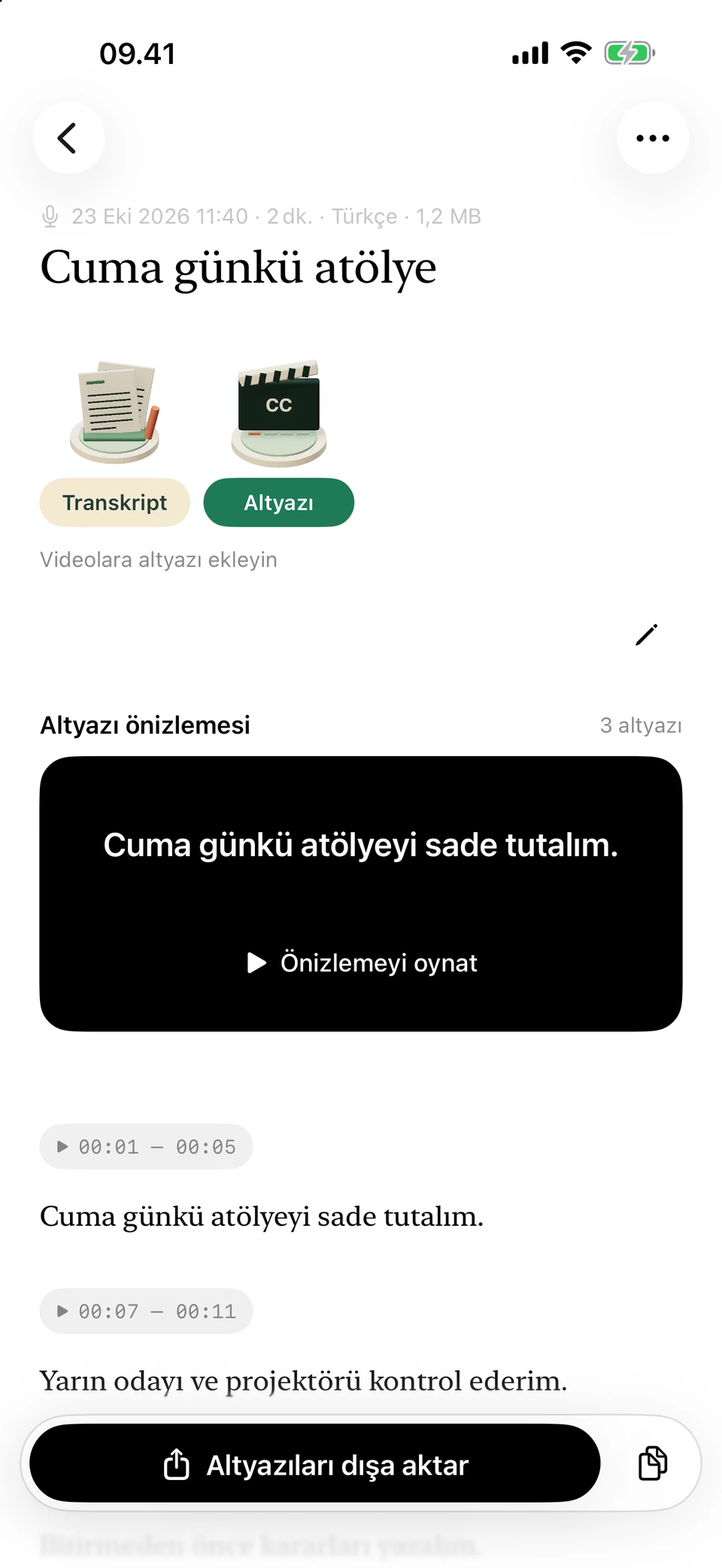
Aynı örnek, zaman bilgileriyle birlikte kısa altyazılar halinde. Geliştirme sürümünden alınan ekran görüntülerinde, örnek olarak hazırlanmış hayali metinler kullanılmıştır.
SRT mi WebVTT mi seçmeliyim?
Editörünüzün veya yayın platformunun kabul ettiği biçimi seçin. İkisi de metin ve zaman taşır. YouTube temel UTF-8 SRT dosyalarını destekler. Dışa aktarmadan önce hedefin içe aktarma talimatlarını kontrol edin.
Başka programda düzenlemeden önce gözden geçirilmiş dosyanın bir kopyasını saklayın. Sonraki değişiklik zamanları kaydırırsa veya dosyayı bozarsa bu sürüme dönebilirsiniz.
Özgün videoyu neden saklamalıyım?
Uygulama transkripsiyon için sesi tutar; altyazılı bir video projesi dışa aktarmaz. Metni görüntüye yerleştirmek için asıl videoyu editörde kullanmanız gerekir.
Zamanlar, yazıya dökülen kurguya aittir. Girişi kesmek, sahneleri taşımak veya hızı değiştirmek sonraki altyazıları kaydırabilir. Ana kurguyu önce tamamlayın ya da değişiklikten sonra zamanları yeniden kontrol edin.
Sık sorulan sorular
SRT videoyu da içerir mi?
Hayır. Metin ve zaman içerir. Editörde videoya ekleyin veya desteklenen platforma altyazı kanalı olarak yükleyin.
Erken görünen altyazıyı düzeltebilir miyim?
Evet. Altyazı’da başlangıç ve bitişi değiştirip komşu parçalarla birlikte dinleyin.
Altyazı için Apple Intelligence gerekir mi?
Hayır. Altyazı konuşma transkriptinden gelir; yazma araçları ayrıdır.
Transkripti sonradan düzeltirsem ne olur?
Transkript’i düzeltince kaydedilmiş altyazıyı güncellemeniz gerekir; o zamana kadar tüm altyazıyı düzenleme, kopyalama ve dışa aktarma engellenir. Güncelleme, altyazıyı yeniden oluşturur ve elle yaptığınız düzenlemeleri siler. Gerekli çalışmayı önce saklayın; zaten güncel değilse parçalara uzun basıp Metni kopyala’yı kullanın.
SRT uzantısını VTT yapsam yeter mi?
Hayır. Uzantı değiştirmek dönüştürmez. İstenen biçimi Altyazı’dan dışa aktarın.