
Wähle das Video in Transcribe Audio to Text und lasse die Sprache aus der Tonspur erkennen. Öffne „Untertitel“, korrigiere Wörter und Zeiten und exportiere SRT oder WebVTT. Du bekommst eine separate Untertiteldatei, die du mit dem Originalvideo im Schnittprogramm oder auf einer passenden Videoplattform verwendest.
Wie wähle ich das Video aus?
Wähle über „Datei auswählen“ eine Audio- oder Videodatei. Wähle danach die gesprochene Sprache sowie Fast oder High und starte die Transkription. Halte die App während der Verarbeitung geöffnet. Die App verwendet die Tonspur und exportiert separate Untertitel; sie erstellt kein neues Video mit fest eingeblendetem Text.
Behalte das Originalvideo. Du brauchst es später zusammen mit der Untertiteldatei. Verwende für beides dieselbe Fassung des Clips, damit die Zeitangaben zum gesprochenen Text passen. Schon ein gekürzter Anfang kann die Untertitel verschieben.
Wie korrigiere ich Wörter und Zeiten?
Höre das Audio an und lies mit. Ein Text kann stimmen und trotzdem zu früh erscheinen oder zu lange stehen bleiben. Prüfe deshalb die Wörter und die Dauer der einzelnen Blöcke.
- Öffne „Untertitel“, sobald das Transkript fertig ist.
- Korrigiere Namen, Zahlen und falsch erkannte Wörter.
- Prüfe, wann jeder Textblock anfängt und aufhört.
- Entferne unnötige Blöcke und kontrolliere die Aufteilung längerer Korrekturen.
- Exportiere die Datei und probiere sie mit dem Originalvideo aus.
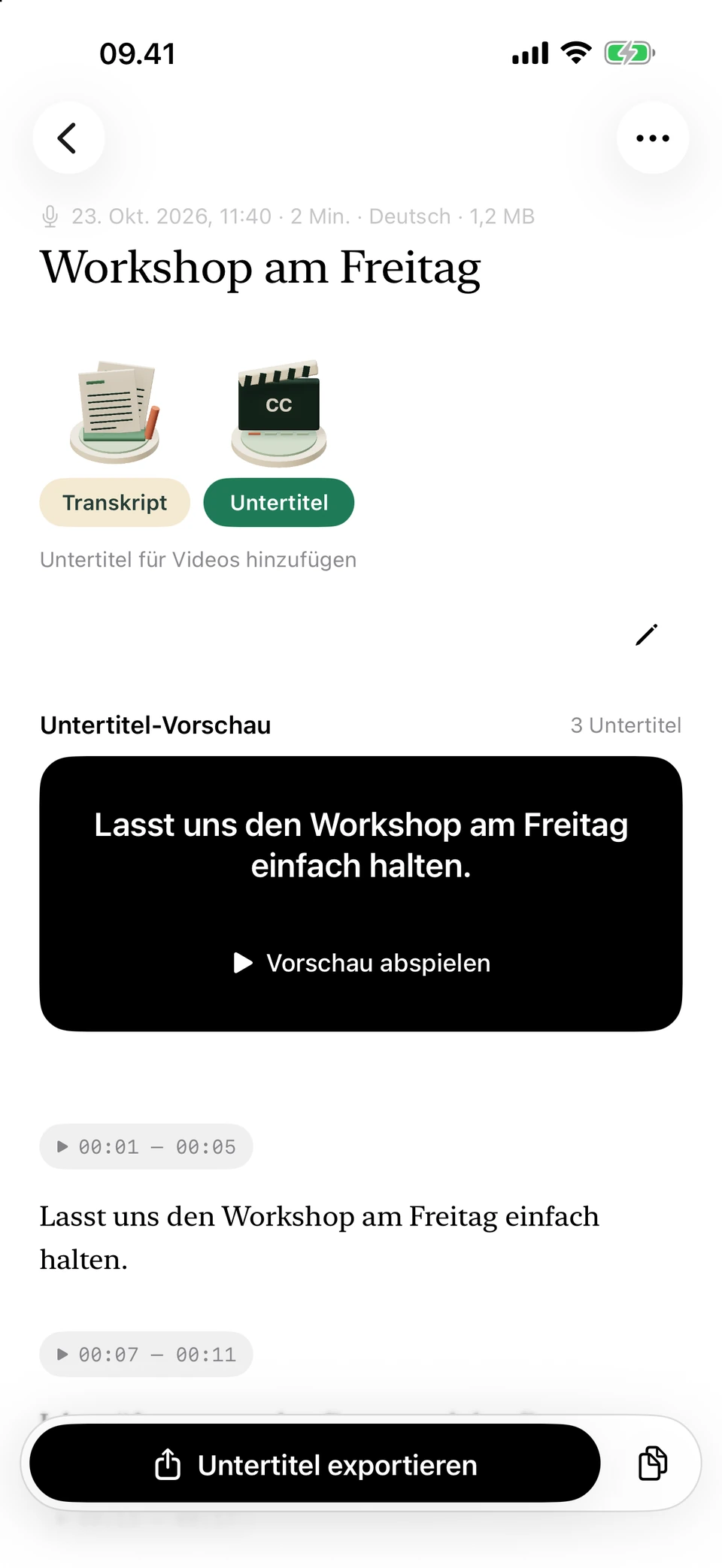
Dasselbe Beispiel als kurze Untertitel mit Zeitangaben. Screenshots aus einer Entwicklungsversion mit frei erfundenen Beispieltexten.
Soll ich SRT oder WebVTT nehmen?
Wähle das Format, das dein Schnittprogramm oder deine Videoplattform lesen kann. Beide enthalten Text und Zeitangaben. SRT ist oft praktisch, wenn du zwischen Programmen wechselst. Verwende WebVTT, wenn der Player eine VTT-Datei erwartet.
Eine PDF-Datei oder ein einfacher Text enthält nicht automatisch die Struktur für Untertitel. Nutze den Export in „Untertitel“, statt eine TXT-Datei nur in SRT umzubenennen. Eine andere Dateiendung fügt keine fehlenden Zeitangaben hinzu.
Warum passen die Untertitel nach dem Schnitt nicht mehr?
Prüfe, ob du das Video seit der Transkription verändert hast. Ein neuer Vorspann, entfernte Stellen oder eine andere Geschwindigkeit verschieben die Sprache gegenüber den gespeicherten Zeiten. Passe die Untertitel an den fertigen Schnitt an.
Soll die Schrift fest im Bild stehen, erledigst du das im Schnittprogramm. Transcribe Audio to Text liefert die Untertitel als separate Datei. Sieh dir auch den fertigen Videoexport noch einmal an, damit dir Fehler nicht erst nach dem Veröffentlichen auffallen.
Häufige Fragen
Bekomme ich ein Video mit Untertiteln zurück?
Du erhältst eine SRT- oder WebVTT-Datei. Füge sie dem Originalvideo im Schnittprogramm oder auf einer Plattform hinzu, die das Format unterstützt.
Kann ich selbst ändern, wann eine Zeile erscheint?
Ja. In „Untertitel“ kannst du Start, Ende und Text bearbeiten sowie Blöcke entfernen. Spiele die Stelle danach ab, um die Änderung zu prüfen.
Kann ich einfach den Text des Transkripts verwenden?
Nutze „Untertitel“ für die Untertiteldatei. Ein Transkript als TXT, DOCX oder PDF ist ein Dokument und ersetzt keine Datei mit den nötigen Untertitelzeiten.
Muss das Video dafür auf einen Server?
Nein. Die App verarbeitet die Sprache auf dem iPhone und lädt weder Audio noch Text hoch. Wo du die Untertiteldatei danach verwendest, entscheidest du selbst.
Was ist der Unterschied zwischen SRT und VTT?
Beide speichern Untertitel mit Zeitangaben. WebVTT ist für Textspuren im Web gedacht. Exportiere in „Untertitel“ das Format, das dein Zielprogramm akzeptiert. Eine neue Dateiendung wandelt die Datei nicht um.