
Abre el vídeo original en un editor compatible con SRT, importa los subtítulos y comprueba los tiempos. Según el editor, podrás incrustar el texto o conservar subtítulos que se puedan desactivar. Transcribe Audio to Text prepara el archivo de subtítulos en el iPhone; el montaje y la exportación del vídeo se hacen después en el editor.
¿Qué necesitas antes de importar el archivo?
Usa el mismo montaje con el que se generaron los subtítulos. Si después eliminas una introducción, las frases siguientes quedarán desfasadas. Guarda el vídeo original y una copia del SRT para poder revisar los cambios.
En Transcribe Audio to Text, importa el vídeo local y espera a que termine la transcripción. Comprueba el idioma y las palabras y abre «Subtítulos» para corregir los tiempos y exportar SRT. La app conserva el audio para revisar; guarda el vídeo original para el montaje.
¿Cómo se importa el SRT en Premiere o Final Cut Pro?
En Premiere, importa el SRT como un archivo multimedia y arrástralo desde el panel Project a la secuencia. Se creará una pista de subtítulos.
En Final Cut Pro para Mac, abre el proyecto y entra en File > Import > Closed Captions. Selecciona el SRT, define el rol de idioma y comprueba el punto de inserción. Reproduce la primera frase en el proyecto antes de continuar.
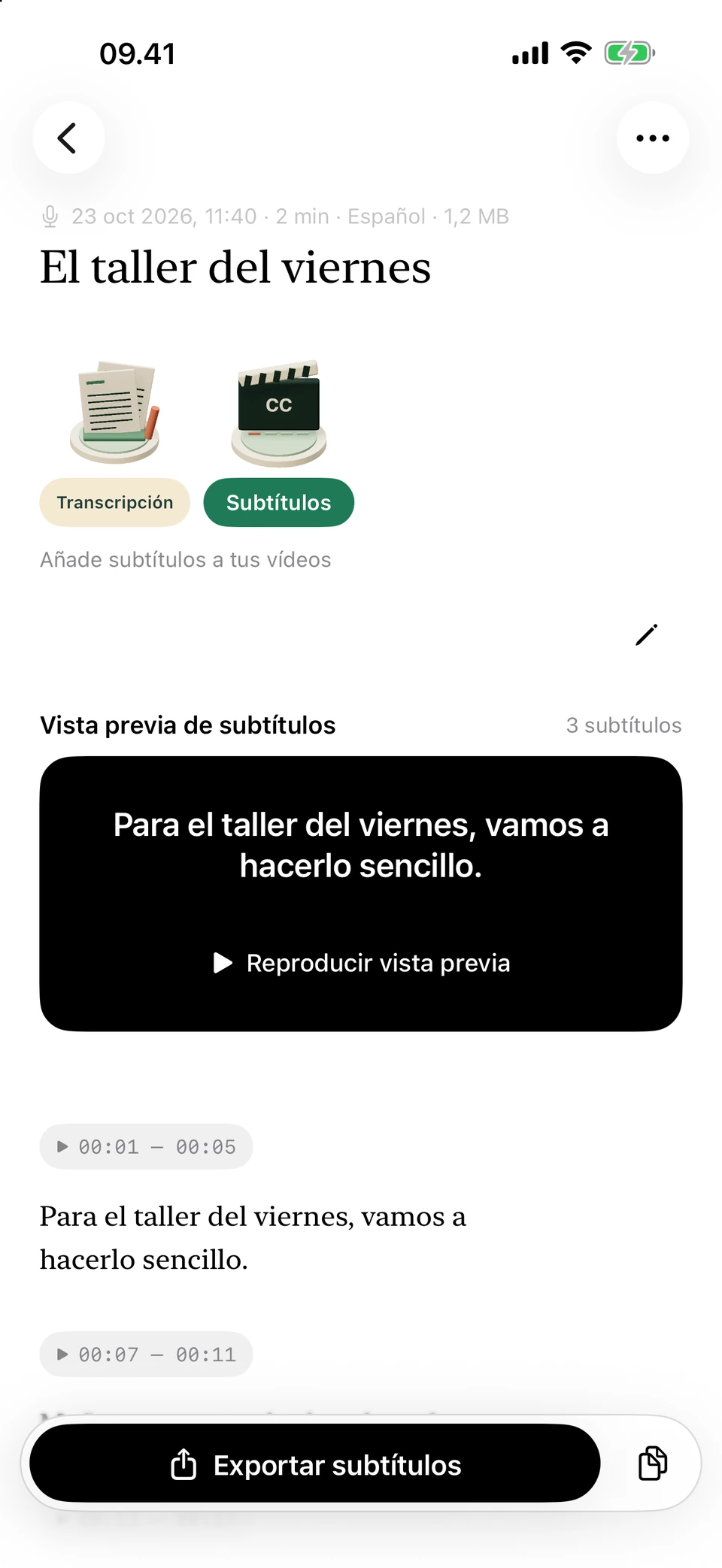
El mismo ejemplo en subtítulos breves, con sus tiempos. Capturas de una versión de desarrollo con textos de ejemplo inventados.
¿Cómo se hace en CapCut o Filmora?
En CapCut Desktop, usa Captions > Add Captions para seleccionar el SRT. En la web, abre la sección de subtítulos y la carga de archivos. La ayuda de CapCut reserva esta importación a escritorio y web: tendrás que transferir el archivo si lo has creado en el iPhone.
En Filmora Desktop, importa el SRT desde Media, colócalo en la línea de tiempo y haz doble clic para editarlo. Ajusta primero la sincronización y después las fuentes o animaciones.
¿Qué opciones hay en DaVinci Resolve e iMovie?
DaVinci Resolve admite la importación de SRT y las pistas de subtítulos. Importa el archivo en el proyecto, coloca sus subtítulos en la línea de tiempo y comprueba la alineación con el inicio del vídeo. Ajusta el estilo de la pista después de los tiempos.
En iMovie para Mac, Apple explica cómo añadir títulos manuales: arrastra uno desde Titles sobre el clip, sustituye el texto y ajusta su duración. Para un SRT largo, resulta más práctico usar un editor con importación de subtítulos.
¿Cómo consigues que el texto se vea en el vídeo final?
Un archivo separado permite mostrar u ocultar subtítulos en un reproductor compatible. El texto incrustado forma parte de la imagen. Conserva una copia sin texto para futuras correcciones o versiones en otros idiomas.
HandBrake admite SRT en la pestaña Subtitles. Burn In incrusta el texto; las pistas seleccionables dependen del contenedor de salida. Exporta primero un fragmento de prueba. Después revisa el inicio, la mitad y el final del archivo terminado: tiempos, saltos de línea, tildes y legibilidad sobre imágenes claras y oscuras.
Preguntas frecuentes
¿La app para iPhone incrusta los subtítulos en el vídeo?
No. Exporta archivos SRT o VTT separados. Necesitas un editor de vídeo para unir los subtítulos con el original.
¿Por qué desaparecen los subtítulos al exportar el vídeo?
Que estén en la línea de tiempo no basta. Revisa si tu editor exporta texto incrustado, una pista integrada o un archivo separado. Prueba el resultado en el reproductor que vayas a utilizar.
¿Se conservará la misma fuente en todas partes?
No conviene darlo por hecho. La apariencia depende del editor, del reproductor y de los ajustes de exportación. Comprueba el resultado final.
¿Por qué se han desfasado los subtítulos al editar?
Puede que hayas quitado una introducción o utilizado otro montaje. Ajusta los tiempos a la versión definitiva y revisa también las partes posteriores.