
Özgün videoyu altyazı dosyası kabul eden bir editörde açın, SRT’yi aktarın ve zamanları kontrol edin. Sonra ayrı altyazı kanalı veya görüntüde kalıcı metin seçin. Transcribe Audio to Text dosyayı iPhone’da hazırlar; bitmiş videoyu editörünüz üretir. Son kontrolü ilk, orta ve son bölümden yaparak yazıların gerçekten eşleştiğini doğrulayın.
Aktarmadan önce ne hazırlamalıyım?
Altyazıların üretildiği kurgunun aynısını kullanın. Sonradan girişi kaldırmak sonraki bütün altyazıları kaydırır. Kaynağı kaybetmeden düzenleyebilmek için özgün video ve SRT kopyasını koruyun.
Dosya seç ile bir ses veya video dosyası seçin. Ardından konuşulan dili ve Fast ya da High seçeneğini belirleyip yazıya dökmeyi başlatın. İşlem boyunca uygulamayı açık tutun. Altyazı’da sözcükleri ve zamanları kontrol edip SRT alın. Uygulama kontrol için sesi tutar; editörünüz için asıl video hâlâ gereklidir.
Premiere ve Final Cut Pro’da nasıl aktarılır?
Premiere’de SRT’yi medya olarak içe aktarıp Project panelinden sekansa sürükleyin. Bu işlem altyazı kanalı oluşturur.
Mac için Final Cut Pro’da File > Import > Closed Captions üzerinden SRT seçin. Dil rolünü ve yerleştirme noktasını kontrol edin. SRT’yi XML zaman çizelgesine dönüştürmeniz gerekmez.
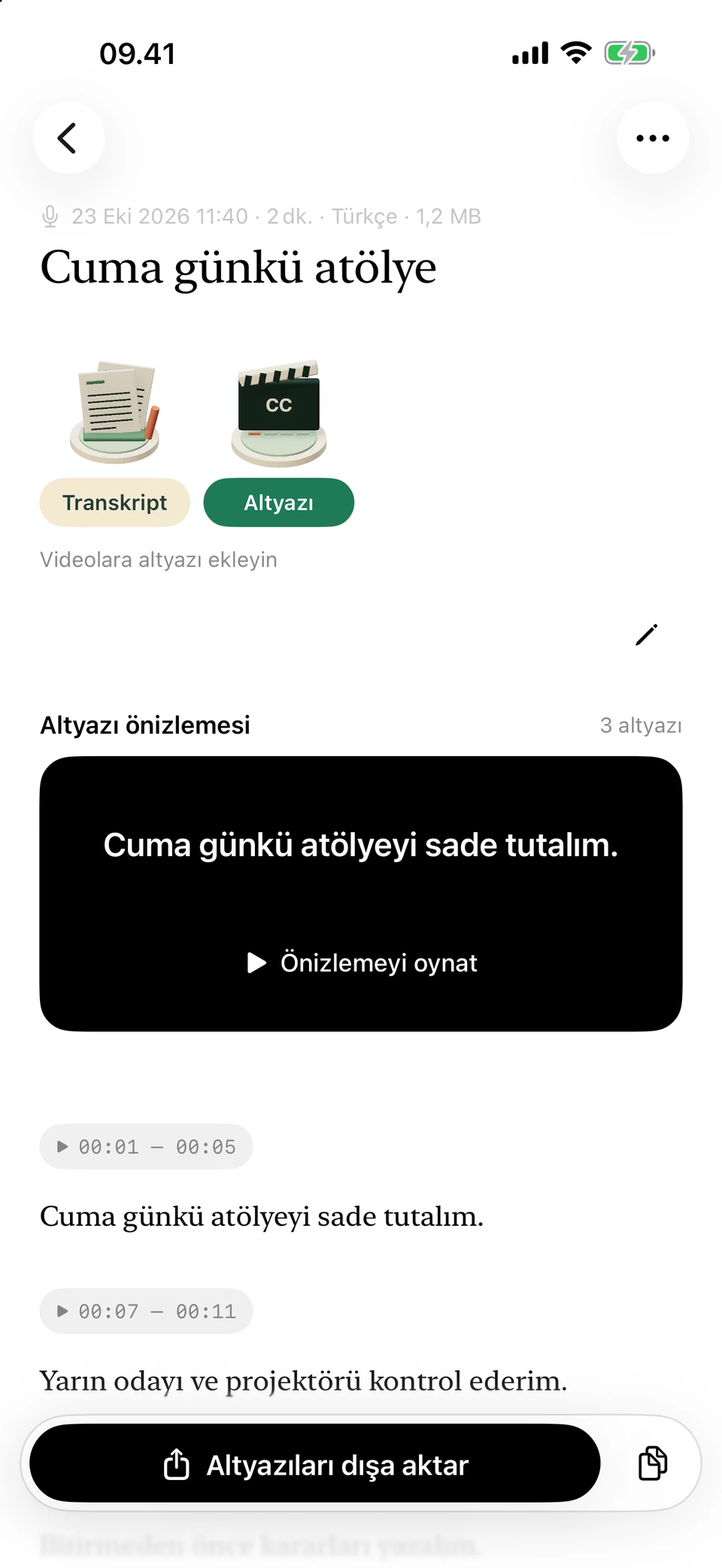
Aynı örnek, zaman bilgileriyle birlikte kısa altyazılar halinde. Geliştirme sürümünden alınan ekran görüntülerinde, örnek olarak hazırlanmış hayali metinler kullanılmıştır.
CapCut veya Filmora’da nasıl kullanılır?
CapCut Desktop’ta Captions > Add Captions, web sürümünde Captions > Upload caption file kullanın. Güncel yardım, mobil uygulamanın harici altyazı dosyasını doğrudan aktaramadığını belirtir.
Filmora Desktop’ta Media üzerinden SRT’yi aktarın, zaman çizelgesine yerleştirip çift tıklayın. Yazı tipi ve animasyona zaman harcamadan önce eşleşmeyi kontrol edin.
Resolve, iMovie ve HandBrake için yol nedir?
DaVinci Resolve SRT’yi altyazı medyası olarak alır. Videonun üstündeki altyazı kanalına yerleştirip kontrol edin. Dışa aktarmada ayrı dosya veya görüntüye işlenmiş yazı seçilebilir.
Mac iMovie’nin belgelenen yöntemi Titles ile elle başlık ekleme, yazıyı değiştirme ve süre belirlemedir. Uzun SRT için dosya aktarabilen editör tercih edin.
HandBrake, Subtitles sekmesinden SRT yükler; Burn In yazıyı görüntüye işler. Seçilebilir destek çıktı kapsayıcısına bağlıdır. Önce kısa örnek alın; harfleri, satırları, açık ve koyu sahnelerde okunabilirliği denetleyin.
Sık sorulan sorular
iPhone uygulaması altyazıyı görüntüye işler mi?
Hayır. Ayrı SRT veya VTT oluşturur. Asıl videoyla birleştirme editör veya kodlayıcıda yapılır.
SRT’yi iPhone CapCut’a aktarabilir miyim?
Güncel yardım Desktop ve Web yollarını belgeliyor; mobil uygulamada doğrudan aktarımı değil.
Seçtiğim yazı tipi her yerde korunur mu?
Buna güvenmeyin. Görünüm editör, oynatıcı ve çıktı ayarına bağlıdır. Son videoyu hedefinde kontrol edin.
Kurgu sonrası neden bütün altyazılar geç geliyor?
Değişmiş giriş veya başka kurgu zamanları kaydırabilir. Son kurguyla hizalayıp ilerleyen bölümleri de kontrol edin.