
Åbn originalvideoen i et program, der kan importere SRT, tilføj undertekstfilen, og kontrollér tiderne. Vælg derefter, om teksten skal kunne slås fra eller være en fast del af billedet. Transcribe Audio to Text kan lave undertekstfilen på iPhone. Selve videoen med undertekster skal eksporteres fra dit videoprogram.
Hvad skal være klar før importen?
Brug den samme udgave af videoen, som underteksterne er lavet ud fra. Klipper du en indledning væk bagefter, passer de efterfølgende tider ikke længere. Gem både originalvideoen og en kopi af SRT-filen.
Når du har valgt en lyd- eller videofil via Choose a file, vælger du talesprog og Fast eller High og starter transskriptionen. Hold appen åben under arbejdet. Ret teksten ved at lytte, og eksportér SRT fra Captions. Appen beholder lyden til kontrol, så gem originalvideoen til dit redigeringsprogram.
Hvordan importerer du SRT i Premiere og Final Cut Pro?
I Premiere importerer du SRT som en mediefil og trækker den fra Project-panelet ind i sekvensen. Så oprettes et undertekstspor.
I Final Cut Pro på Mac vælger du File > Import > Closed Captions og åbner SRT-filen. Kontrollér sprogrollen og placeringen på tidslinjen. Du behøver ikke konvertere filen til en XML-tidslinje.
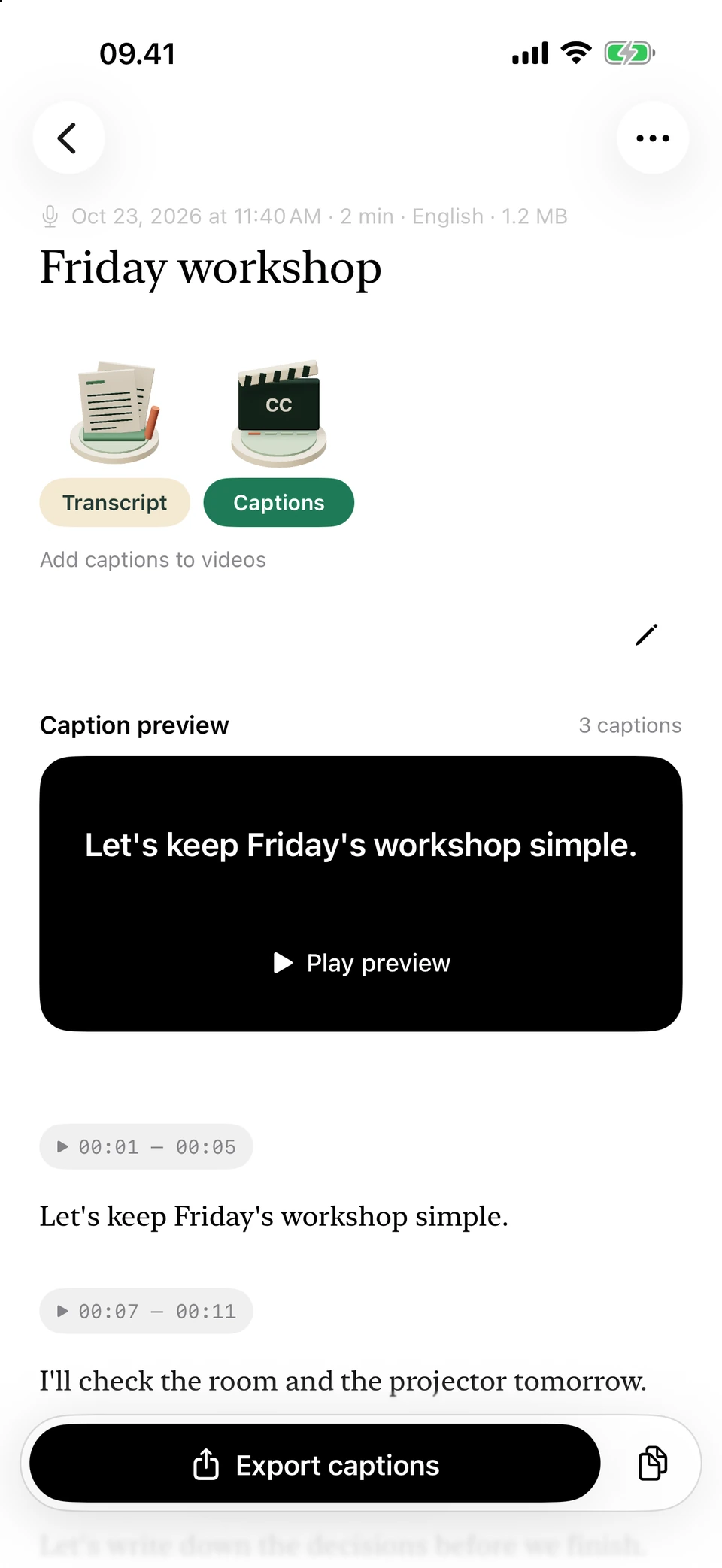
Det samme eksempel som korte undertekster med tidsangivelser. Skærmbilleder fra en udviklingsversion med opdigtet eksempeltekst. Appens skærmbilleder vises på engelsk.
Hvordan virker det i CapCut og Filmora?
I CapCut Desktop åbner du projektet og vælger Captions > Add Captions for at importere SRT. I webudgaven bruger du Captions og uploader SRT-filen. Her vises blokkene på tidslinjen, hvor du kan rette tekst og tider. CapCuts mobilapp understøtter ifølge hjælpen ikke direkte import af eksterne undertekstfiler.
I Filmora Desktop importerer du SRT under Media, lægger filen på tidslinjen og dobbeltklikker for at rette. Få tiderne på plads, før du bruger tid på skrifttyper og animation.
Hvad gør du i DaVinci Resolve og iMovie?
DaVinci Resolve kan importere SRT og vise undertekster på et spor over videoen. Her kan du flytte og rette tekstblokkene og justere udseendet. Ved eksport vælger du mellem undertekster i billedet og en separat undertekstfil. Kontrollér altid resultatet mod den færdige video.
I iMovie på Mac beskriver Apple en manuel løsning med Titles: Træk en titel hen over et klip, skriv teksten, og justér varigheden. Det kan bruges til korte klip. Til en lang SRT-fil er et program med undertekstimport mere oplagt.
Hvordan får du underteksterne med i den færdige video?
En separat undertekstfil kan vises og skjules i en afspiller, der understøtter den. Indbrændte undertekster bliver en del af billedet. Gem en video uden indbrændt tekst, hvis du senere skal rette eller oversætte.
HandBrake kan indlæse SRT under Subtitles. Vælg Burn In, hvis teksten skal være permanent. Om et valgbart undertekstspor kan gemmes, afhænger af videoformatet. Lav først en kort prøve. Se derefter begyndelsen, midten og slutningen af den færdige fil, og kontrollér linjeskift, æ, ø og å samt læsbarheden i lyse og mørke scener.
Spørgsmål og svar
Kan iPhone-appen brænde undertekster ind i videoen?
Nej. Den eksporterer separate SRT- eller VTT-filer. Du samler undertekster og originalvideo i et videoprogram.
Hvad hvis mit program ikke kan importere SRT?
Til et kort klip kan du skrive teksten som manuelle titler og indstille varigheden. Til længere videoer er et program med SRT-import lettere at gennemgå og rette i. Behold SRT-filen og originalvideoen til den videre redigering.
Følger skrifttypen med overalt?
Det bør du ikke regne med. Udseendet afhænger af redigeringsprogrammet, afspilleren og eksporten. Kontrollér den færdige video.
Hvorfor er alle undertekster forsinkede efter et klip?
En ændret indledning eller en anden videoudgave kan forskyde tiderne. Tilpas til den endelige version, og tjek også senere i videoen.