
Откройте оригинальное видео в редакторе с поддержкой файлов субтитров, импортируйте SRT и проверьте синхронизацию. Затем выберите отдельную дорожку или постоянный текст в экспортируемом изображении. Transcribe Audio to Text подготавливает файл субтитров на iPhone. Окончательное видео создаётся в видеоредакторе из сохранённого оригинала с подходящими настройками вывода.
Что подготовить перед импортом?
Используйте ту же версию видео, по которой сделаны субтитры. Удалённое позже вступление сдвинет все следующие фрагменты. Сохраните оригинальное видео и копию SRT перед изменениями слов и времени.
Выберите аудио или видео через «Выбрать файл». Затем укажите язык речи и Fast или High и запустите расшифровку. Держите приложение открытым во время обработки. Проверьте слова и время показа в разделе «Субтитры», затем экспортируйте SRT. Приложение сохраняет аудио для проверки, поэтому исходный ролик понадобится отдельно.
Как импортировать SRT в Premiere и Final Cut Pro?
В Premiere импортируйте SRT как медиаматериал и перетащите его из панели Project в последовательность. Появится дорожка субтитров. Проверьте её положение относительно начала видео.
В Final Cut Pro для Mac английский путь меню: File > Import > Closed Captions. Выберите SRT, языковую роль и точку вставки. Превращать этот SRT в монтажную последовательность XML не требуется.
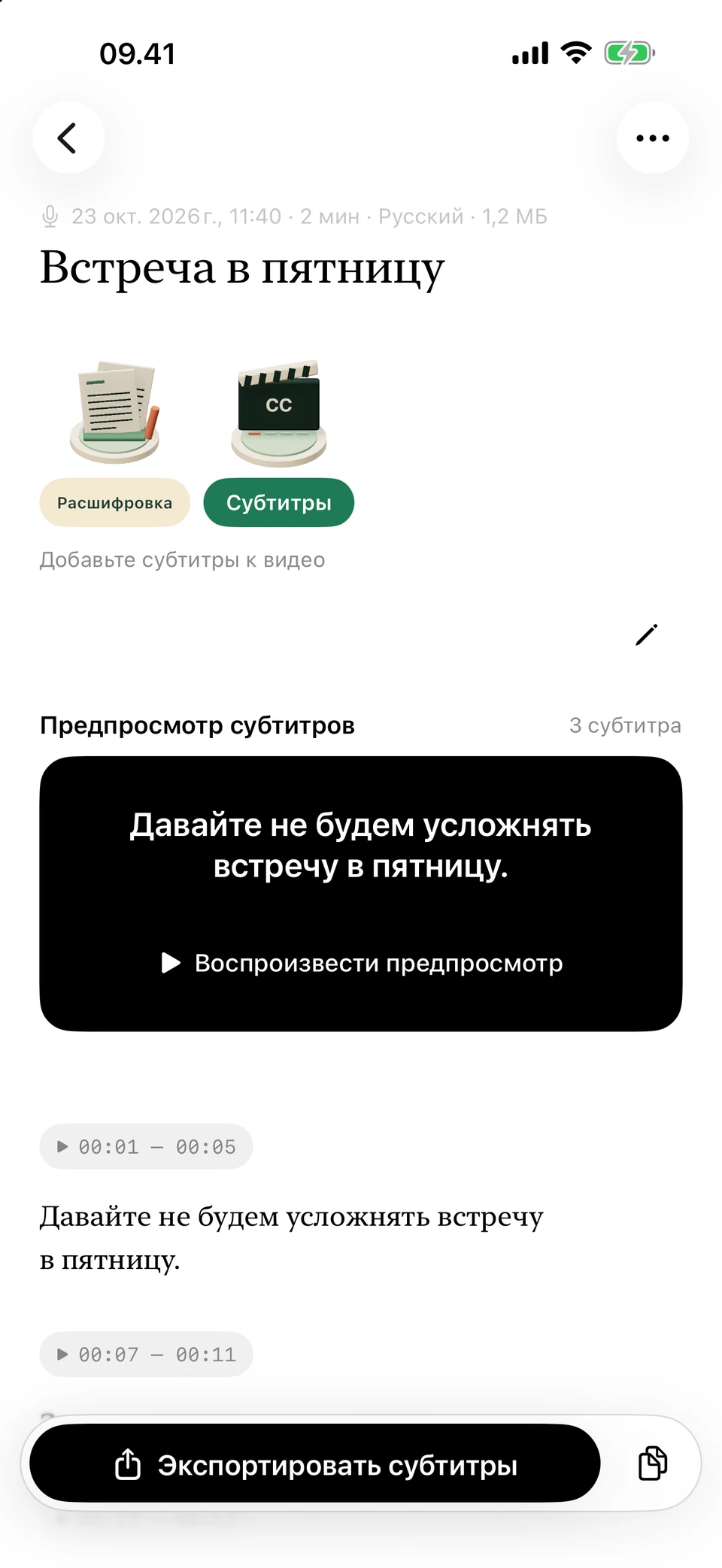
Тот же пример в виде коротких субтитров с указанием времени. Скриншоты из версии в разработке с вымышленным текстом для примера.
Как использовать SRT в CapCut и Filmora?
В CapCut Desktop выберите Captions > Add Captions. В веб-версии используйте Captions > Upload caption file. Текущая справка CapCut не описывает прямой импорт внешнего файла субтитров в мобильное приложение.
В Filmora Desktop импортируйте SRT через Media, поместите на монтажную шкалу и откройте двойным щелчком. Проверьте синхронизацию до выбора шрифтов и анимации, чтобы оформление не мешало исправлению времени.
Что выбрать в DaVinci Resolve и iMovie?
DaVinci Resolve импортирует SRT как материал субтитров. Поместите его на дорожку над видео. Экспорт позволяет выбрать отдельный файл или текст в изображении. Проверяйте его на окончательной версии монтажа.
В iMovie на Mac документированный путь использует Titles: добавьте титр над клипом, замените слова и установите длительность. Это ручной способ для коротких роликов. Для длинного SRT удобнее редактор с импортом файлов субтитров.
Как сделать субтитры частью изображения?
Отдельная дорожка позволяет совместимому проигрывателю включать и выключать текст. Субтитры, вшитые в изображение, нельзя выключить при просмотре. Сохраните и версию без текста для последующих изменений.
В HandBrake загрузите SRT на вкладке Subtitles и выберите Burn In для постоянного текста. Поддержка отключаемых субтитров зависит от контейнера. Экспортируйте короткую пробу, проверьте кириллицу, переносы и читаемость на светлом и тёмном фоне.
Вопросы и ответы
Встраивает ли приложение iPhone субтитры в изображение?
Нет. Оно экспортирует отдельные SRT или VTT. Объединение с видео выполняет редактор или кодировщик.
Можно ли импортировать SRT в CapCut на iPhone?
Справка описывает Desktop и Web, а не прямой импорт внешнего файла в мобильном приложении.
Сохранит ли SRT выбранный шрифт везде?
Не рассчитывайте на это. Вид зависит от редактора, проигрывателя и настроек экспорта. Проверьте готовое видео.
Почему после монтажа все субтитры опаздывают?
Изменённое вступление или другая версия ролика сдвигает время. Согласуйте субтитры с окончательным монтажом и проверьте поздние фрагменты.