
SRT対応の編集ソフトで元の動画を開き、字幕ファイルを読み込んで時間を確認します。その後、切り替えられる字幕トラックか、映像に残る文字かを選んで書き出します。Transcribe Audio to TextはiPhoneで字幕ファイルを準備し、完成動画は編集ソフトで作ります。
読み込む前に何を用意しますか?
字幕を作ったときと同じ編集版の動画を用意します。後から導入を削ると、その先の字幕がずれます。元の動画とSRTのコピーを残し、基準を失わずに言葉を変更できるようにします。
「ファイルを選択」で音声や動画を選んだ後、話されている言語とFastまたはHighを選び、文字起こしを開始します。処理中はアプリを開いておいてください。 「字幕」で言葉と時間を確認してSRTを書き出します。アプリが保持するのは確認用音声なので、編集には元の動画を残します。
PremiereとFinal Cut Proではどう読み込みますか?
PremiereではSRTをメディアとして読み込み、Projectパネルからシーケンスにドラッグします。字幕トラックが作られます。以下のメニュー名は、参照する公式手順の英語UI表記です。
Mac版Final Cut ProはFile > Import > Closed CaptionsからSRTを選びます。言語ロールと挿入位置を確認してください。SRTをXMLタイムラインへ変換する必要はありません。
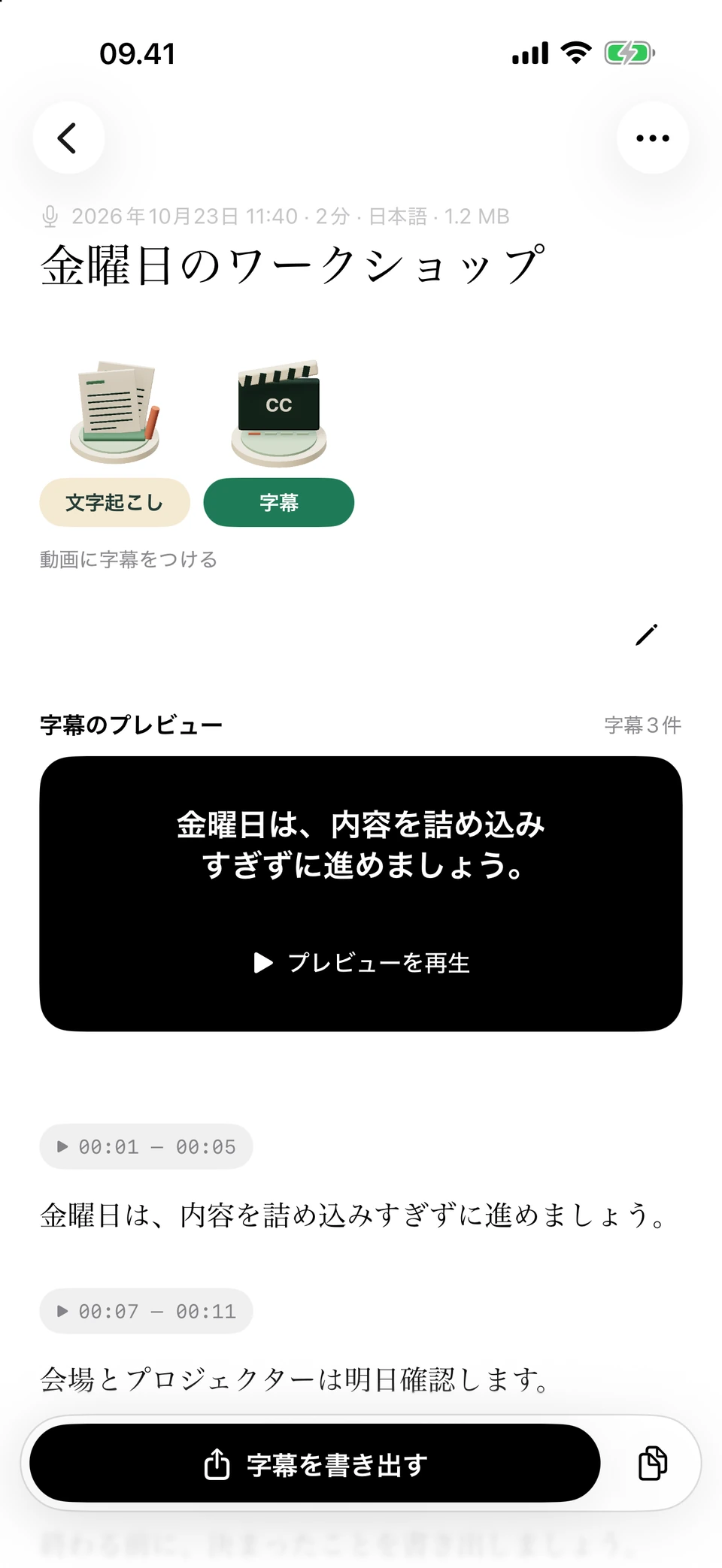
同じサンプルを短い字幕に分け、時刻とともに表示しています。 開発中のアプリの画面です。表示している文章は、説明用に作成した架空のサンプルです。
CapCutやFilmoraで使うにはどうしますか?
CapCut DesktopではCaptions > Add Captions、Web版ではCaptions > Upload caption fileからSRTを選びます。CapCutの現行ヘルプでは、モバイルアプリから外部字幕ファイルを直接読み込む方法は対応していないと案内されています。
Filmora DesktopではMediaからSRTを読み込み、タイムラインに置き、ダブルクリックして編集します。フォントやアニメーションを作り込む前に、先頭から末尾まで表示時間が合っているか確認します。
DaVinci ResolveやiMovieではどうしますか?
DaVinci ResolveではSRTを字幕メディアとして読み込み、映像の上の字幕トラックに置きます。最終版と文字や時間を照合します。書き出し設定では、別の字幕ファイルか、映像に表示した字幕を選べます。
Mac版iMovieの公式手順はTitlesを使います。クリップの上にタイトルを置き、文章と表示時間を設定する手作業です。短い動画向けであり、長いSRTには字幕ファイルを読み込める編集ソフトを使うほうが適しています。
書き出した動画に字幕を常に表示するにはどうしますか?
別の字幕ファイルなら、対応プレーヤーで表示を切り替えられます。焼き込みは文字が映像の一部になる方法です。公開先で常に見える文字が必要な場合に選び、後の修正のため字幕なしの原版も保管します。
HandBrakeはSubtitlesタブからSRTを読み込み、Burn Inを選ぶと映像に文字を残せます。切り替え式字幕への対応は保存形式によります。短く試してから全体を書き出し、最初、中ほど、最後、明るい場面と暗い場面で、改行や文字の見やすさを確認してください。
よくある質問
iPhoneアプリだけで字幕を焼き込めますか?
できません。SRTやVTTを別ファイルで書き出します。元の動画と合わせるのは編集ソフトやエンコーダーです。
iPhone版CapCutへSRTを読み込めますか?
現行ヘルプではDesktopとWebの手順が案内され、モバイルへの直接読み込みには対応していません。対応する経路を使ってください。
SRTを使うと字幕のフォントも引き継がれますか?
前提にしないでください。見た目は編集ソフト、プレーヤー、書き出し設定によります。実際の公開先で確認します。
編集後に字幕が全部遅れるのはなぜですか?
冒頭や編集版が変わると時間がずれます。最終版に合わせ、途中にも別の変更がないか確認してください。