
在支持字幕文件的编辑器中打开原视频,导入SRT并核对时间。随后选择保留单独字幕轨,还是把文字固定到导出画面。Transcribe Audio to Text在iPhone上准备字幕文件,最终视频由编辑器完成。请保留原画面和已核对的SRT,以便后续修改。
导入前应准备什么?
使用与生成字幕时完全相同的剪辑版。之后删掉开头,会使后面的字幕整体错位。保留原视频和SRT副本,便于修改文字时仍能回到依据。先核对时间,再花时间调整字体和动画。
通过“选择文件”选好音频或视频后,选择实际说话语言和Fast或High,再开始转写。处理过程中请保持App打开。 App保留供核对的音频;编辑画面时仍需原视频,不会从字幕文件还原画面。
Premiere和Final Cut Pro怎样导入?
Premiere把SRT当作媒体导入,再从Project面板拖进序列,会创建字幕轨。以下菜单采用所引用官方说明的英文界面名称,其他语言界面可找对应功能。
Mac版Final Cut Pro使用File > Import > Closed Captions,选择SRT。检查语言角色和插入位置,不需要先把SRT变成XML时间线。导入后仍应对照最终视频播放,而不只看文件被成功接受。
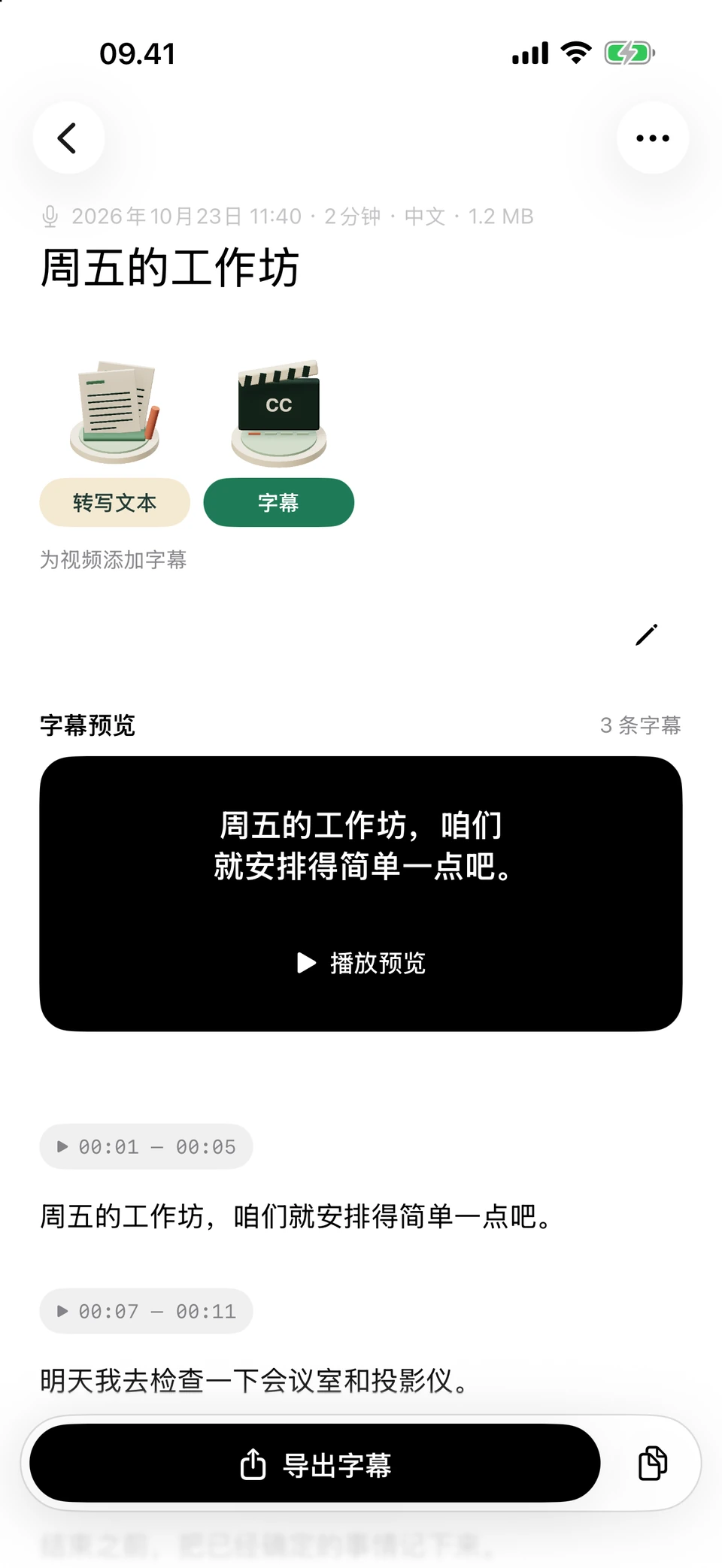
同一段示例被拆成简短字幕,并显示各自的时间。 截图来自开发中的版本,画面中的文字是为演示编写的虚构示例。
CapCut和Filmora怎么使用SRT?
CapCut Desktop使用Captions > Add Captions;网页版使用Captions > Upload caption file并选择SRT。CapCut当前帮助说明,移动App不能直接导入外部字幕文件,应使用受支持的桌面或网页路径。
Filmora Desktop从Media导入SRT,放到时间线上,双击即可编辑。先检查开头、中间和结尾的同步,再处理样式。字幕文字看起来正确,不代表它在视频里的出现时机也正确。
DaVinci Resolve和iMovie怎么办?
DaVinci Resolve把SRT作为字幕媒体导入,放到视频上方的字幕轨。与最终剪辑核对文字和时间;导出设置可选择独立字幕文件或把字幕渲染进画面。
Mac版iMovie的官方方法使用Titles:把标题拖到片段上方,替换文字并设时长。这是短片的手动方法。长SRT更适合用支持字幕文件导入的编辑器,避免逐条重新制作。
如何让字幕始终留在导出画面里?
独立字幕文件可以让兼容播放器开关显示;烧录字幕则成为画面的一部分。发布时需要文字始终可见时选择后者,并保存无字幕母版,给今后的修改留余地。
HandBrake可在Subtitles标签加载SRT,选Burn In生成固定字幕。可开关字幕的支持取决于输出容器。先导出短样本,再看成品的开头、中间和结尾,检查换行、字符及明暗画面的可读性。
常见问题
iPhone App能直接把字幕固定到视频画面中吗?
不能。它导出独立SRT或VTT,由视频编辑器或编码器把字幕与原视频合在一起。
iPhone版CapCut能导入SRT吗?
现行帮助提供Desktop和Web的外部文件路径,不支持移动App直接导入。请使用受支持的方式。
SRT会在所有地方保留字体吗?
不能依赖这一点。显示取决于编辑器、播放器和导出设置,请在实际播放或发布的平台检查成品。
剪辑后为什么字幕全都晚了?
开头或剪辑版本改变会移动时间。按最终视频对齐,并检查后面是否还有其他变化。