
Öffne das Originalvideo in einem Schnittprogramm mit SRT-Import, lade die Untertiteldatei und prüfe die Zeiten. Entscheide beim Export, ob der Text abschaltbar bleiben oder fest im Bild stehen soll. Transcribe Audio to Text erstellt die Untertiteldatei auf dem iPhone. Den fertigen Film exportierst du anschließend im Videoprogramm.
Was brauchst du vor dem Import?
Verwende genau die Schnittfassung, zu der die Untertitel gehören. Entfernst du später einen Vorspann, verschieben sich alle folgenden Einsätze. Heb das Originalvideo und eine Kopie der SRT-Datei auf.
Wähle über „Datei auswählen“ eine Audio- oder Videodatei. Wähle danach die gesprochene Sprache sowie Fast oder High und starte die Transkription. Halte die App während der Verarbeitung geöffnet. Prüfe den Text beim Anhören und exportiere SRT aus „Untertitel“. Die App behält den Ton zur Prüfung; für dein Schnittprogramm brauchst du weiterhin das Originalvideo.
Wie importierst du SRT in Premiere und Final Cut Pro?
Importiere die SRT in Premiere wie eine Mediendatei und zieh sie aus dem Project-Bereich in die Sequenz. Dadurch entsteht eine Untertitelspur.
In Final Cut Pro für Mac führt File > Import > Closed Captions zur SRT-Datei. Prüfe Sprachrolle und Einfügeposition. Eine Umwandlung in eine XML-Timeline ist dafür nicht nötig.
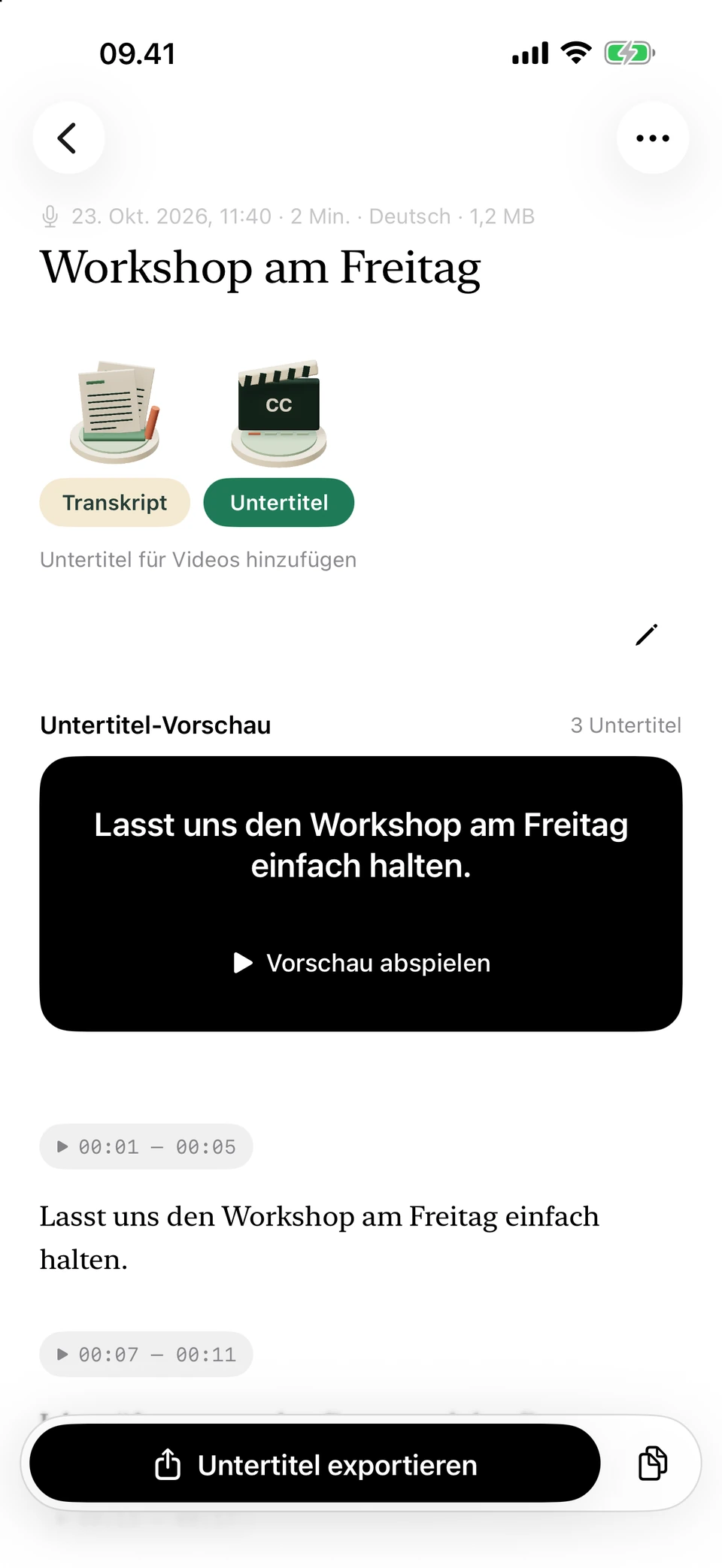
Dasselbe Beispiel als kurze Untertitel mit Zeitangaben. Screenshots aus einer Entwicklungsversion mit frei erfundenen Beispieltexten.
Wie funktioniert der Import in CapCut und Filmora?
Öffne in CapCut Desktop das Projekt und importiere die SRT über Captions > Add Captions. Im Webeditor nutzt du Captions und lädst die SRT hoch. Die Blöcke erscheinen zur Bearbeitung von Text und Zeiten auf der Timeline. Die mobile CapCut-App unterstützt laut Hilfe keinen direkten Import externer Untertiteldateien.
In Filmora Desktop importierst du die SRT über Media, legst sie auf die Timeline und öffnest sie per Doppelklick zur Bearbeitung. Prüfe zuerst das Timing, danach Schrift und Animationen.
Was gilt für DaVinci Resolve und iMovie?
DaVinci Resolve kann SRT importieren und Untertitel auf einer Spur oberhalb des Videos anzeigen. Dort kannst du die Blöcke verschieben, bearbeiten und gestalten. Beim Export kannst du Untertitel ins Bild einbrennen oder als separate Datei ausgeben. Prüfe das Ergebnis am fertigen Video.
Für iMovie auf dem Mac beschreibt Apple manuelle Titel: Unter Titles einen Titel über den Clip ziehen, den Text ersetzen und die Dauer einstellen. Das eignet sich für kurze Clips. Bei einer langen SRT-Datei ist ein Editor mit Untertitelimport sinnvoller.
Wie bleiben die Untertitel im exportierten Video sichtbar?
Eine separate Untertiteldatei lässt sich in geeigneten Playern ein- und ausschalten. Eingebrannter Text wird dagegen Teil des Bildes. Behalte eine Fassung ohne eingebrannte Schrift, damit spätere Korrekturen möglich bleiben.
HandBrake lädt SRT im Bereich Subtitles. Mit Burn In wird der Text fest eingebrannt. Abschaltbare Spuren hängen vom Ausgabecontainer ab. Exportiere zunächst einen kurzen Ausschnitt. Prüfe danach Anfang, Mitte und Ende der fertigen Datei: Stimmen Zeilenumbrüche, Umlaute und Einsatzzeiten? Ist die Schrift auf hellen und dunklen Bildern lesbar?
Häufige Fragen
Brennt die iPhone-App Untertitel direkt ins Video?
Nein. Sie exportiert separate SRT- oder VTT-Dateien. Video und Untertitel führst du in einem Schnittprogramm zusammen.
Was mache ich, wenn mein Programm keine SRT importiert?
Bei einem kurzen Clip kannst du manuelle Titel schreiben und ihre Dauer einstellen. Für längere Videos ist ein Programm mit SRT-Import leichter zu prüfen und zu korrigieren. Behalte die SRT-Datei und das Originalvideo für die weitere Bearbeitung.
Bleibt meine Schrift überall gleich?
Das solltest du nicht voraussetzen. Darstellung und Formatierung hängen von Editor, Player und Export ab. Prüfe die endgültige Ausgabe.
Warum stimmen die Zeiten nach dem Schnitt nicht mehr?
Ein entfernter Vorspann oder eine andere Schnittfassung kann die Untertitel verschieben. Richte sie an der finalen Fassung aus und prüfe auch spätere Stellen.