
适用于iPhone · 已上架App Store
录下来。读一遍。离线留存。
把录音、音频文件或视频中的语音转成文字。转写在你的iPhone上完成,无需上传音频。
在iPhone上把音频变成文字
正在载入App介绍…
一段录音,多种用途
你想怎样使用这段录音?
保留原话、制作字幕文件,或找到值得重听的片段。
精选片段、章节和整理稿需要兼容的iPhone、准备好的Apple智能模型,以及对录音语言的支持。基础转写无需Apple智能。
转写文本
轻点一个词,即可播放对应位置,并修正所在段落。核对后可将转写文本导出为文档。
TXT · DOCX · PDF · MD回家路上录下的一个想法
第一场访谈就安排在上午吧。下午可以核对引文,星期五把初稿发出去。
字幕
核对文字和时间,再导出供视频编辑器使用的SRT或WebVTT。字幕是独立文件。
SRT · VTT回家路上录下的一个想法
第一场访谈就安排在上午吧。
00:00:03,800 → 00:00:09,200下午可以核对引文,星期五把初稿发出去。
精选片段
从原始转写文本中挑选有用的片段。轻点即可听上下文,所选文字来自原录音。
TXT · PDF · MD回家路上录下的一个想法
“下午可以核对引文”
00:04章节
为较长的录音生成章节标题和跳转位置。录音需至少两分钟、至少120个词。
TXT · PDF · MD回家路上录下的一个想法
00:00 · 安排访谈
整理稿
把口述初稿整理成易读的文章。编辑或分享前,请与原始转写文本对照。
DOCX · TXT · PDF · MD回家路上录下的一个想法
上午进行第一场访谈,下午核对引文,并在星期五发送初稿。
看看应用里的实际界面
截图来自开发中的版本,画面中的文字是为演示编写的虚构示例。
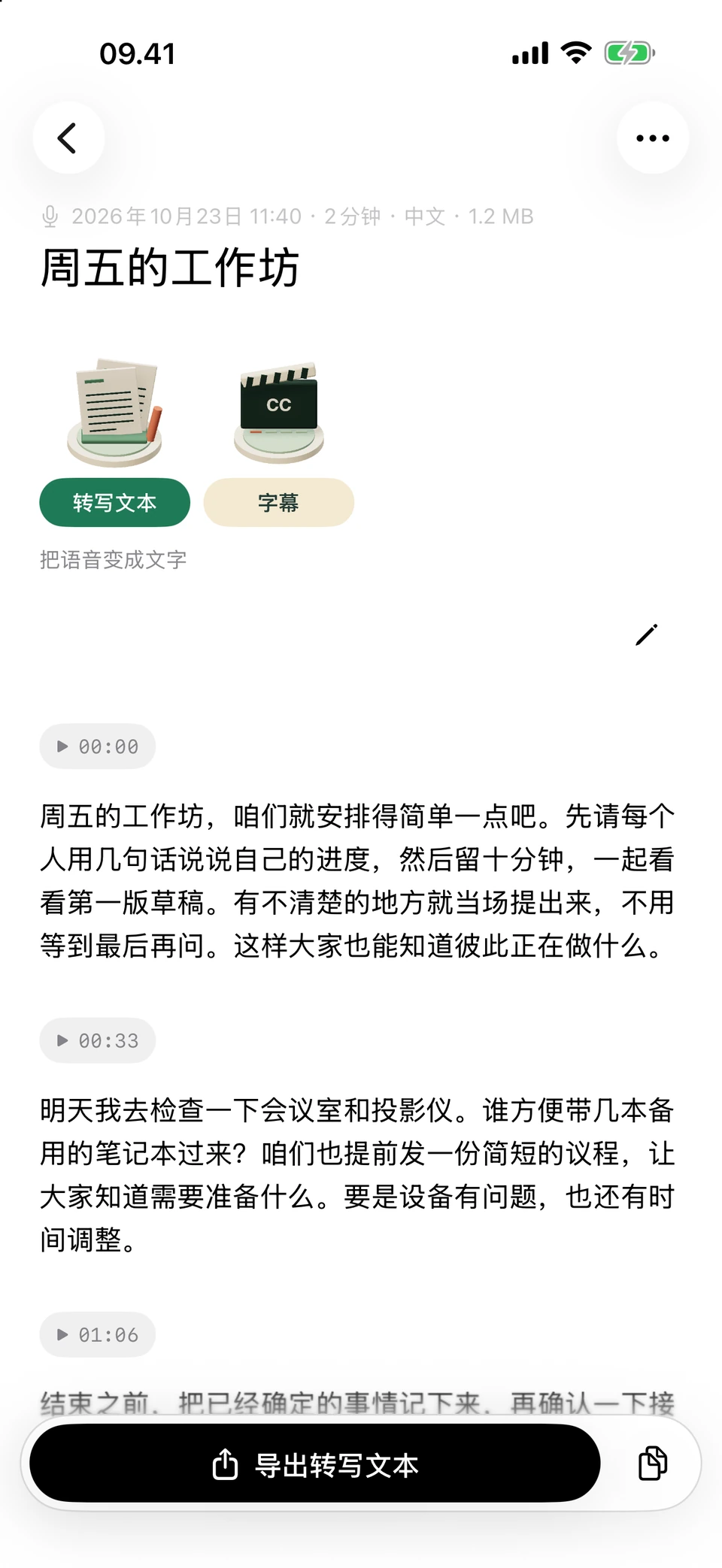
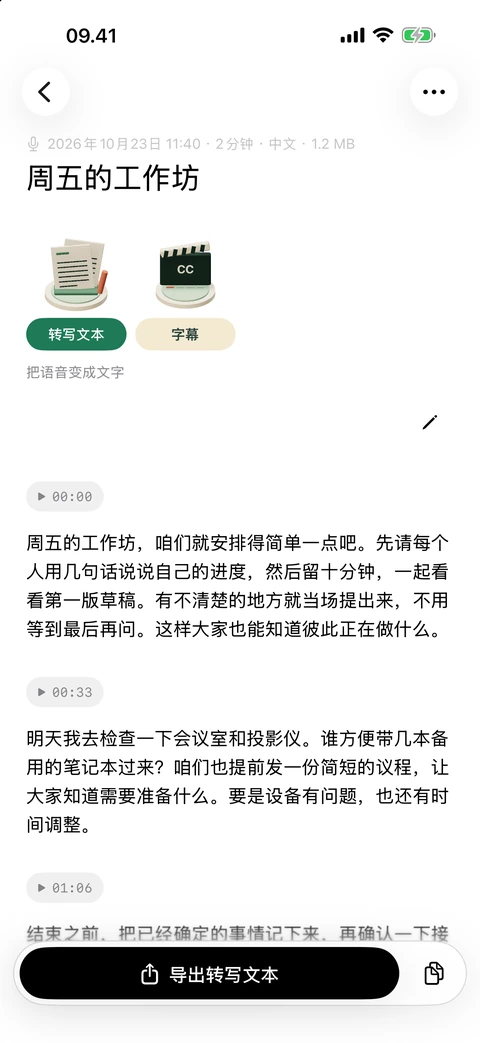
转写文本
示例对话按段落显示,方便逐段检查。
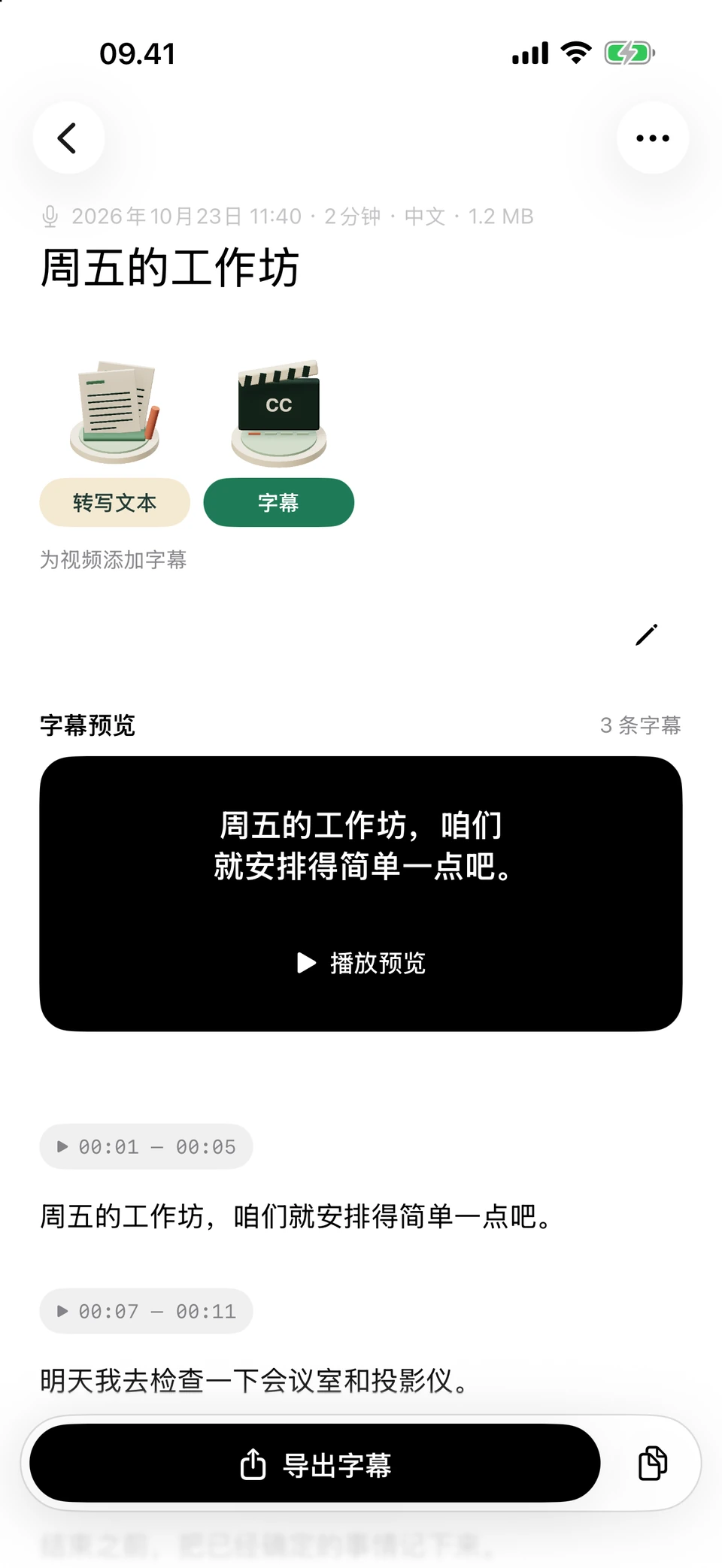
字幕
同一段示例被拆成简短字幕,并显示各自的时间。
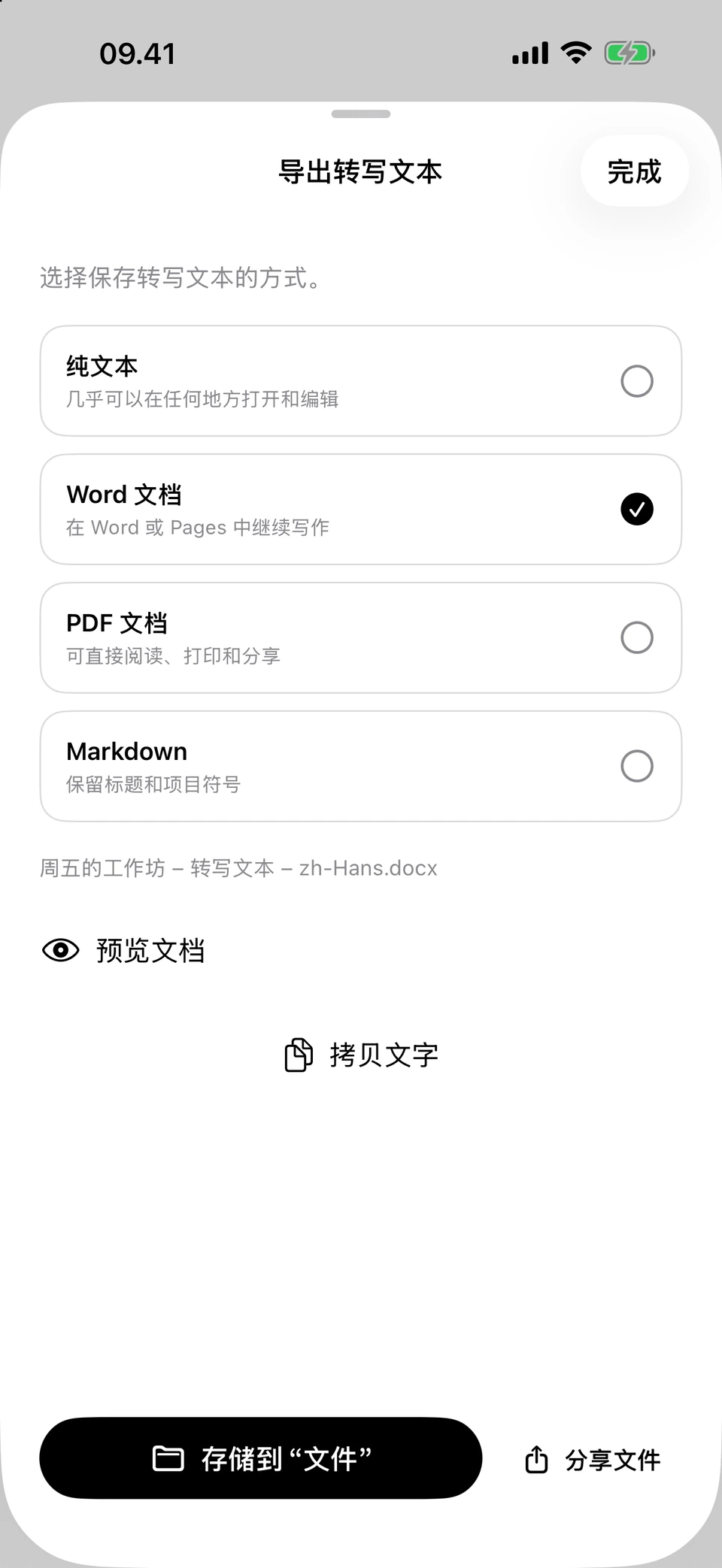
导出转写文本
转写文本的导出面板,当前选择了DOCX文档格式。
留在手机上的内容
你的音频无需经过服务器。
语音模型随App提供。录音、转写文本和文件名保留在你的iPhone上,无需创建账号。
可选的使用统计和你主动发送的反馈可能使用网络。可选的Apple智能工具可能需要先下载模型,才能离线使用。
了解隐私处理方式从录音到可用的文件
三个步骤,保存自己的副本。
- 01
录音或导入
在App中录音、选择音频文件,或从照片图库导入视频。
- 02
阅读并修正
重听需要核实的姓名、数字或句子。原始录音仍可用于核对。
- 03
保存副本
根据输出类型,导出文字、Word文档、PDF、Markdown或带时间的字幕文件。
开始之前
提前做一点准备。
首次启动需要等待
iPhone需要准备随App提供的语音模型,可能需要几分钟。
长录音需要处理时间
转写时请保持App打开。手机发热后,处理速度会变慢。
文字仍需要核对
背景噪声、多人同时说话和少见的名字都可能导致识别错误。
实用指南
从手头的录音开始。
了解录音、导入、修正和导出的具体步骤。