
从“文件”或“照片和视频”选择已保存的视频,由Transcribe Audio to Text识别其中的语音。打开“转写文本”修正字词,再导出文档。它处理的是音轨,不会识别画面上出现的文字,也不会制作新的视频成品。后面需要剪辑或核对画面时,请保留原视频。
应该选择哪一个视频?
使用这次工作所需的完整视频,不要拿预览片段或较早剪辑版代替。先播放开头与结尾,确认是需要的素材。云端副本应在断网前下载,文件名或缩略图可见不代表完整视频已经在手机上。
若收到多个版本,可以在文件名中区分日期或剪辑状态,并保留作为依据的原件。后来的视频剪掉一段,旧文字和手动记录的时间就可能不再对应;最好先确定素材再转写。
怎样取得视频里的发言?
App提取音轨用于转写,并保留音频供回听。以后还要用到画面时,原视频需另外保存。导入长片段前,先等语音引擎完成首次准备。
- 轻点“选择文件”,打开“文件”或“照片和视频”。
- 通过“选择文件”选好音频或视频后,选择实际说话语言和Fast或High,再开始转写。处理过程中请保持App打开。
- 打开“转写文本”,回放不清楚的片段。
- 修正姓名、数字和引文,再导出文档。
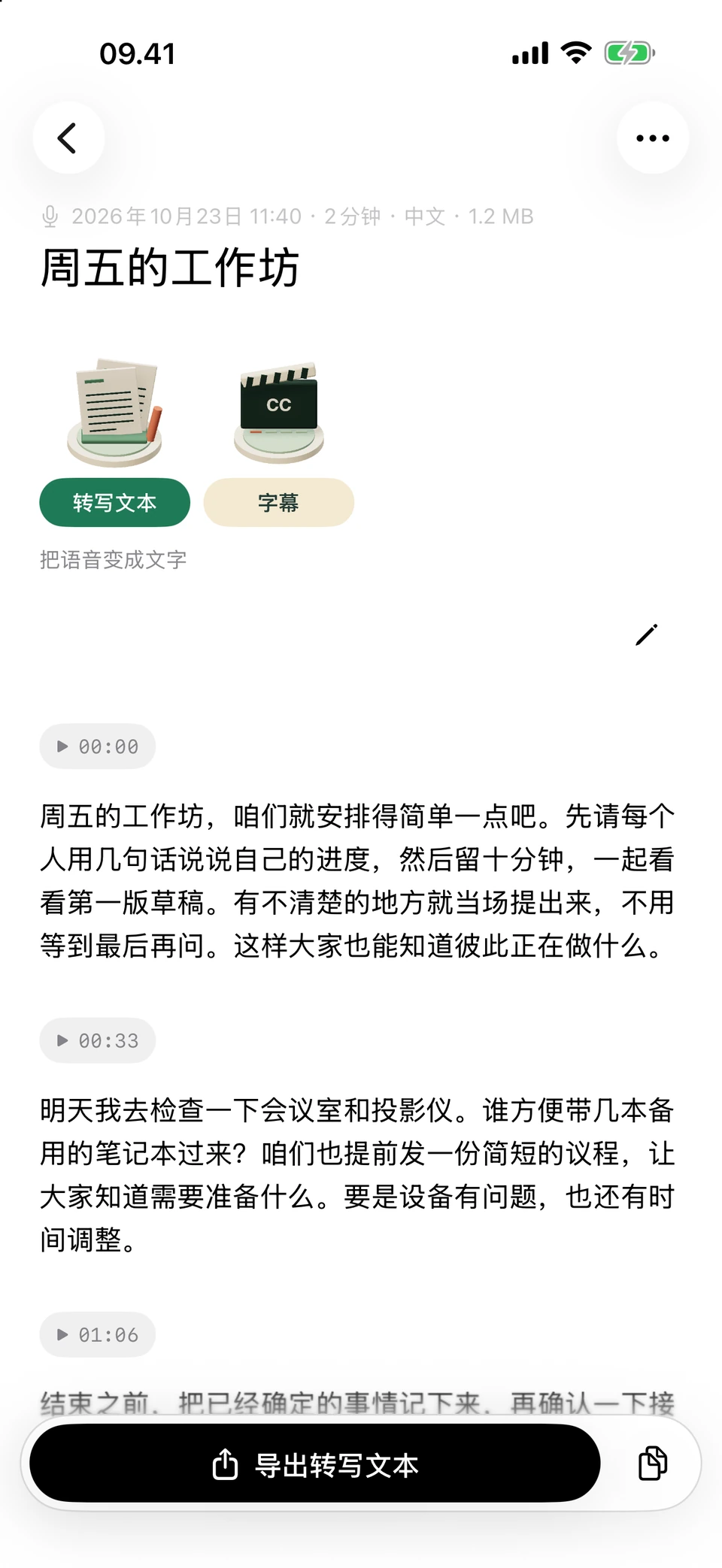
示例对话按段落显示,方便逐段检查。 截图来自开发中的版本,画面中的文字是为演示编写的虚构示例。
画面上的文字也会出现吗?
语音识别处理的是视频里实际说出的话。幻灯片标题、无声演示、姓名牌等内容可能没有被念出来。需要这些视觉信息时,请在另一份工作文档中自行补充,不能因为视频里看得到,就认为转写也应该包含。
补充内容应与实际发言区分,特别是引用或访谈摘录。可以注明某项信息来自哪一页幻灯片或哪段画面,让读者知道它是你的说明。必要时保留原视频,以便回看当时的视觉语境。
应该导出文档还是字幕?
继续编辑可选DOCX,阅读副本可选PDF,纯文本工作可选TXT或Markdown。以后要快速回到某句话时,在工作文档中自行记录播放时间。当前转写导出是段落文本,不会自动加入时间。
需要配合原视频显示的带时间字幕时,请打开“字幕”,导出SRT或WebVTT。字幕和文档用途不同:前者要逐条核对出现与结束时间,后者主要用于阅读和编辑。最终视频仍需在编辑器中配合原画面制作。
常见问题
能直接粘贴视频链接吗?
不能,请导入本地视频。App不会从YouTube、社交帖子或流媒体链接获取视频。
会保存可编辑的视频项目吗?
不会。保留的是供核对的音频。需要编辑画面或导出成品时,请保留原视频。
MP4可以用吗?
可从文件选择器选择能播放的视频。兼容性也取决于内部音频,导入失败时先检查来源文件。
音乐也会变成有用的文字吗?
不能依赖这一点。仔细核对被音乐盖住或与音乐重叠的发言,删除与录音不符的识别文字。