
Vælg en video i Arkiver eller Fotos via Choose a file i Transcribe Audio to Text. Appen skriver talen fra lydsporet ud. Ret ordene i Transcript, og gem et dokument. Tekst, som kun vises i billedet, kommer ikke automatisk med, og appen laver ikke en ny redigeret video.
Hvilken udgave af videoen skal jeg bruge?
Brug hele det klip, du skal arbejde med. Har du flere udgaver, så afspil lidt af begyndelsen og slutningen, inden du vælger. Hent en eventuel kopi fra skyen, før du går offline. At du kan se et filnavn eller et miniaturebillede, betyder ikke, at hele filen er på telefonen.
Hvordan får jeg talen skrevet ud?
Appen bruger lydsporet og gemmer lyden til din kontrol. Behold selve videoen et andet sted, hvis du også får brug for billedet. Vent på, at talemotoren er klar, inden du starter en lang optagelse.
- Tryk på Choose a file, og vælg Files eller Photos and videos.
- Når du har valgt en lyd- eller videofil via Choose a file, vælger du talesprog og Fast eller High og starter transskriptionen. Hold appen åben under arbejdet.
- Åbn Transcript, og afspil de passager, du er i tvivl om.
- Ret navne, tal og citater, før du gemmer teksten.
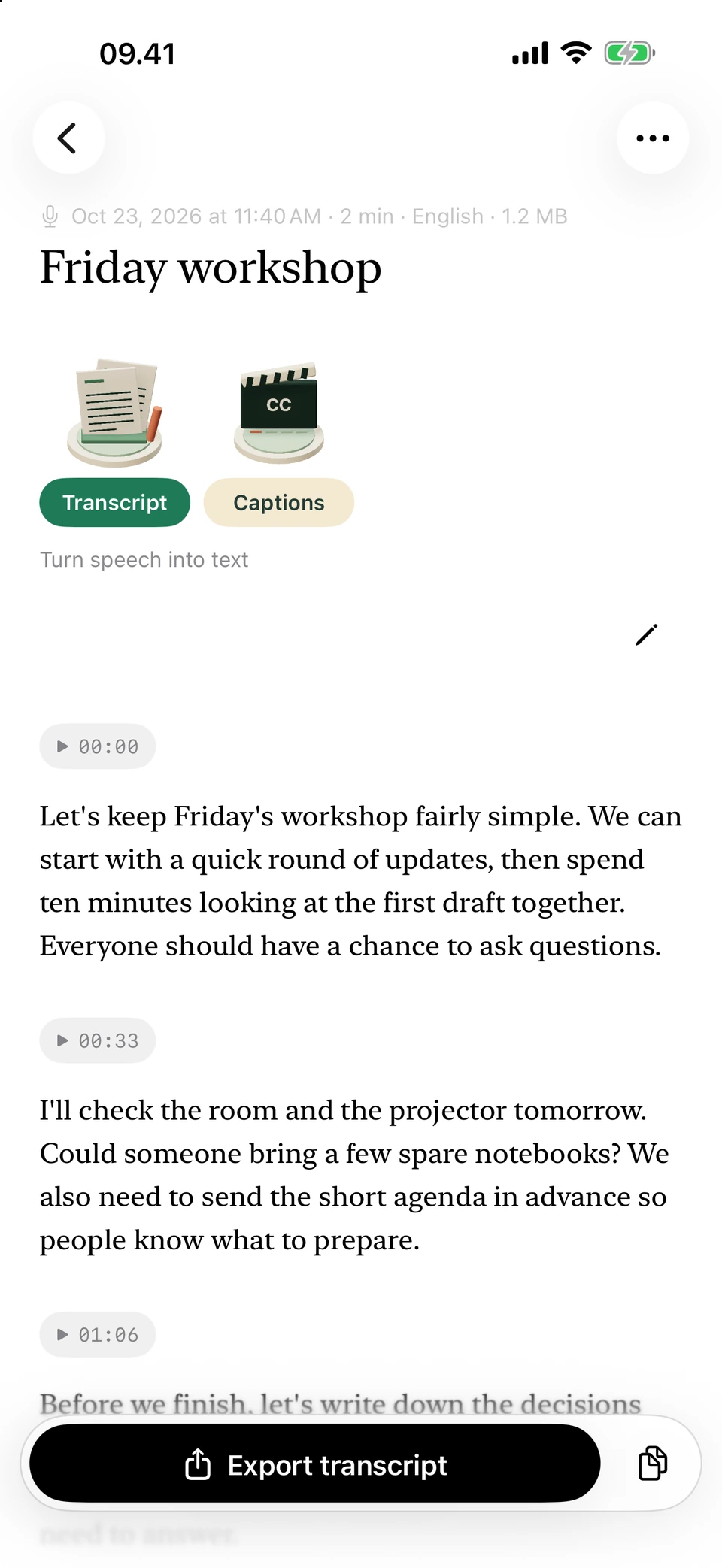
Den engelske eksempelsamtale er delt op i afsnit, så den er nem at gennemgå. Skærmbilleder fra en udviklingsversion med opdigtet eksempeltekst. Appens skærmbilleder vises på engelsk.
Kommer tekst på skærmen også med?
Talegenkendelsen følger lyden. En overskrift på en slide eller et navneskilt kan godt være synligt uden at blive læst op. Tilføj selv de nødvendige oplysninger i dit arbejdsdokument. Gør det tydeligt, hvad du har tilføjet fra billedet, og hvad personen faktisk sagde, især hvis du vil bruge teksten til citater.
Skal jeg vælge et dokument eller undertekster?
Vælg DOCX til videre redigering, PDF til en læseudgave eller TXT og Markdown til almindeligt tekstarbejde. Brug Captions, hvis du skal bruge SRT eller WebVTT med underteksternes tidspunkter. En transskription bliver ikke til undertekster, blot fordi du ændrer filendelsen.
Spørgsmål og svar
Kan jeg nøjes med et link til videoen?
Nej. Du skal vælge en lokal videofil. Appen henter ikke videoer fra YouTube, sociale opslag eller streaminglinks.
Gemmer appen et videoprojekt?
Nej. Du har lyden til kontrol af teksten. Behold originalvideoen til klipning og til den færdige videoeksport.
Kan jeg vælge en MP4-fil?
MP4 er en beholder til video og lyd. Importen afhænger også af lydsporets kodning. Afspil filen først og tjek, at talen faktisk kan høres. Mislykkes importen, så behold originalen og eksportér en lydkopi fra dit videoprogram, som iPhone kan læse.
Hvad sker der med musikken?
Du bør ikke regne med en brugbar tekst af musik. Kontrollér passager med tale og musik ved at lytte, og fjern ord, der ikke svarer til optagelsen.