
Choisissez une vidéo dans Fichiers ou Photos avec « Choisir un fichier ». Transcribe Audio to Text reconnaît les paroles de sa piste audio. Corrigez « Transcription » avant d’exporter un document. Le texte visible uniquement dans l’image n’est pas repris automatiquement, et l’app ne crée pas une nouvelle vidéo montée.
Quelle version de la vidéo faut-il choisir ?
Prenez le clip complet que vous souhaitez utiliser, pas un aperçu ou un ancien montage. Écoutez le début et la fin pour vérifier la version. Téléchargez les fichiers stockés à distance avant de travailler hors ligne. Un nom ou une vignette visible ne garantit pas que toute la vidéo est présente sur l’iPhone.
Comment récupérer les paroles ?
L’app utilise la piste audio et conserve le son pour la relecture. Gardez la vidéo d’origine à part si vous aurez besoin des images. Attendez que le moteur ait terminé sa première préparation avant de lancer un long enregistrement.
- Ouvrez « Choisir un fichier », puis « Fichiers » ou « Photos et vidéos ».
- Choisissez la vidéo et gardez l’app ouverte pendant le traitement.
- Ouvrez « Transcription » et réécoutez les passages incertains.
- Vérifiez les noms, les chiffres et les citations avant l’export.
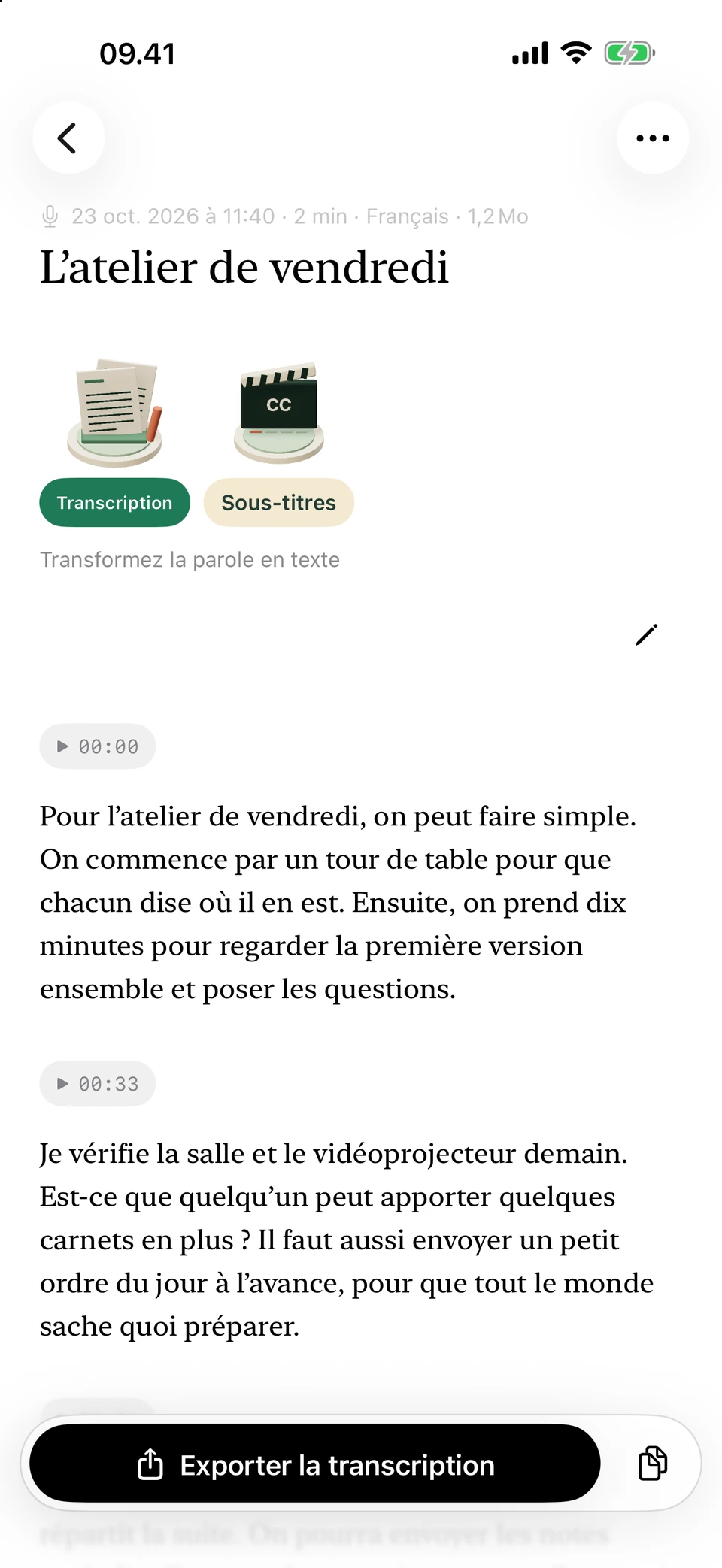
La conversation d’exemple, présentée en paragraphes pour la relire. Captures d’une version de développement, avec des textes d’exemple fictifs.
Le texte affiché dans l’image sera-t-il repris ?
La reconnaissance suit le son. Un titre de diapositive, une démonstration silencieuse ou un nom affiché peut ne pas être prononcé. Ajoutez vous-même les informations visuelles utiles dans votre document de travail. Distinguez ces ajouts des paroles enregistrées, surtout si vous préparez une citation ou un extrait d’entretien.
Faut-il exporter du texte ou des sous-titres ?
Choisissez DOCX pour poursuivre la rédaction, PDF pour une copie à lire, ou TXT et Markdown pour un outil de texte. Exportez avec « Enregistrer dans Fichiers » ou « Partager le fichier », puis ouvrez le document. Si vous ajoutez des informations visibles à l’écran, signalez-les comme vos notes.
Pour des sous-titres, ouvrez « Sous-titres », vérifiez le texte et les temps, puis exportez SRT ou WebVTT. Importez ce fichier avec la vidéo originale dans votre logiciel vidéo. Un document de transcription ne remplace pas ce fichier minuté.
Questions fréquentes
Puis-je coller une adresse vidéo ?
Non. Importez un fichier vidéo local. L’app ne récupère pas les vidéos depuis YouTube, un réseau social ou un lien de diffusion.
L’app conserve-t-elle un projet vidéo ?
Non. Elle conserve l’audio pour vérifier le texte. Gardez la vidéo originale pour le montage et les exports vidéo.
Puis-je utiliser un MP4 ?
Sélectionnez une vidéo qui se lit correctement. La compatibilité dépend aussi de l’audio qu’elle contient. Vérifiez la source si l’import échoue.
Que faire si la vidéo n’a pas de paroles audibles ?
La transcription a besoin de son parlé. Un clip muet, de la musique seule ou du texte affiché sans voix ne donnera pas une transcription des images. Vérifiez la piste audio avant l’import.