
Wähle über „Datei auswählen“ ein Video aus Dateien oder Fotos. Wähle die gesprochene Sprache sowie Fast oder High, damit Transcribe Audio to Text die Wörter der Tonspur transkribiert. Prüfe den Text in „Transkript“ und exportiere ein Dokument. Schrift, die nur im Bild erscheint, wird nicht automatisch übernommen. Die App erstellt auch keine neue bearbeitete Videodatei.
Welche Videofassung sollte ich auswählen?
Verwende den vollständigen Clip, mit dem du arbeiten möchtest. Höre bei mehreren Fassungen kurz in Anfang und Ende hinein. Lade eine Cloud-Kopie vor der Arbeit ohne Internet herunter. Ein sichtbarer Dateiname oder ein Vorschaubild bedeutet noch nicht, dass das gesamte Video auf dem iPhone liegt.
Wie erhalte ich die gesprochenen Wörter?
Die App verwendet die Tonspur und behält das Audio zur Kontrolle. Bewahre das Originalvideo getrennt auf, falls du die Bilder später brauchst. Warte vor einer langen Aufnahme, bis die erste Vorbereitung der Spracherkennung abgeschlossen ist.
- Tippe auf „Datei auswählen“ und wähle „Dateien“ oder „Fotos und Videos“.
- Wähle über „Datei auswählen“ eine Audio- oder Videodatei. Wähle danach die gesprochene Sprache sowie Fast oder High und starte die Transkription. Halte die App während der Verarbeitung geöffnet.
- Öffne „Transkript“ und höre dir unklare Stellen noch einmal an.
- Prüfe Namen, Zahlen und Zitate vor dem Export.
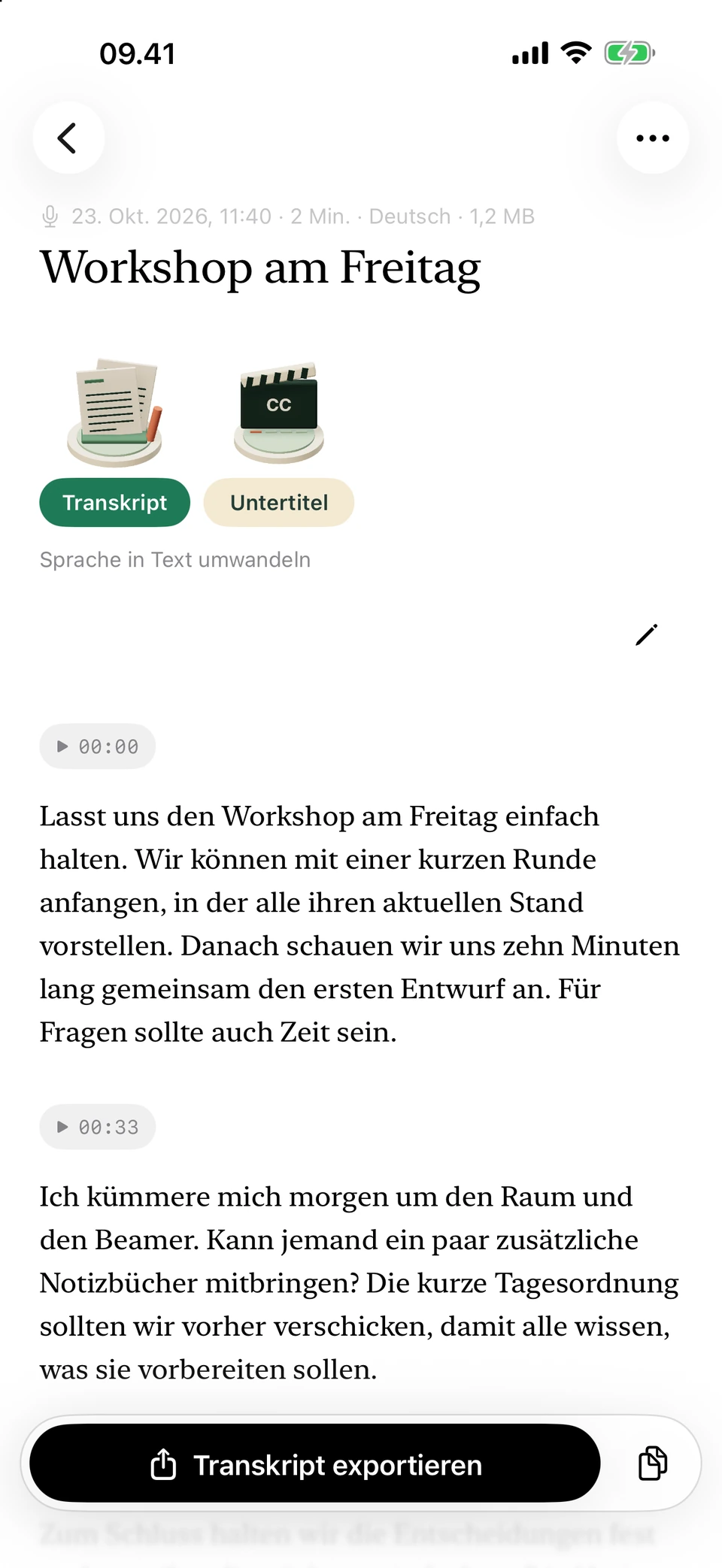
Das Beispielgespräch ist zum Durchlesen in Absätze gegliedert. Screenshots aus einer Entwicklungsversion mit frei erfundenen Beispieltexten.
Wird Schrift aus dem Bild ebenfalls erkannt?
Die Spracherkennung folgt dem Ton. Eine Folienüberschrift oder ein eingeblendeter Name muss nicht laut ausgesprochen werden. Ergänze wichtige Bildinformationen selbst in deinem Arbeitsdokument. Kennzeichne dabei, was du aus dem Bild ergänzt hast und was tatsächlich gesagt wurde. Für ein direktes Zitat zählt der überprüfte Wortlaut der Aufnahme.
Brauche ich ein Dokument oder Untertitel?
Wähle DOCX zum Weiterbearbeiten, PDF als Lesefassung oder TXT und Markdown für Textdateien. Verwende „Untertitel“, wenn du zeitlich abgestimmte SRT- oder WebVTT-Untertitel brauchst. Ein normales Transkript ersetzt keine Untertitelspur, auch wenn du seine Dateiendung änderst.
Häufige Fragen
Kann ich einen Videolink einfügen?
Nein. Wähle eine lokale Videodatei. Die App lädt keine Videos über YouTube-, Social-Media- oder Streaminglinks herunter.
Bleibt ein bearbeitbares Videoprojekt erhalten?
Nein. Das Audio bleibt für die Textprüfung verfügbar. Behalte das Originalvideo für Bildschnitt und fertige Videoexporte.
Funktioniert eine MP4-Datei?
MP4 ist ein Container für Bild und Ton. Ob der Import klappt, hängt auch von der Codierung der Tonspur ab. Spiele die Datei vorher ab und prüfe, ob Sprache hörbar ist. Scheitert der Import, behalte das Original und exportiere im Videoprogramm eine vom iPhone lesbare Audiokopie.
Wird Musik sinnvoll transkribiert?
Darauf solltest du dich nicht verlassen. Höre Stellen an, in denen Musik die Sprache überlagert, und entferne Text, der nicht zur Aufnahme passt.