
Выберите видео в Файлах или через «Фото и видео», затем дождитесь распознавания речи в Transcribe Audio to Text. Откройте раздел «Расшифровка», исправьте слова и экспортируйте документ. Получается текст из звуковой дорожки. Приложение не читает надписи на изображении и не создаёт новую смонтированную версию вашего видео.
Какое видео выбрать для расшифровки?
Используйте полный ролик, с которым собираетесь работать. Просмотрите начало и окончание, чтобы не выбрать образец или ранний монтаж. Если текст будет сопровождать публикацию, проверьте, что длительность соответствует окончательной версии.
Облачные копии скачайте до отключения сети. Видимая миниатюра или имя не доказывают, что весь ролик находится на телефоне. Оригинальное видео храните отдельно, даже если звуковая дорожка уже импортирована.
Как получить произнесённые слова?
Приложение извлекает звук и сохраняет его для проверки. До импорта длинного видео завершите первую подготовку движка: это отдельный этап, который не показывает время распознавания ролика.
- Нажмите «Выбрать файл» и выберите «Файлы» либо «Фото и видео».
- Выберите аудио или видео через «Выбрать файл». Затем укажите язык речи и Fast или High и запустите расшифровку. Держите приложение открытым во время обработки.
- Откройте раздел «Расшифровка» и прослушайте неясные места нажатием на слова.
- Исправьте имена, числа и цитаты через «Изменить текст».
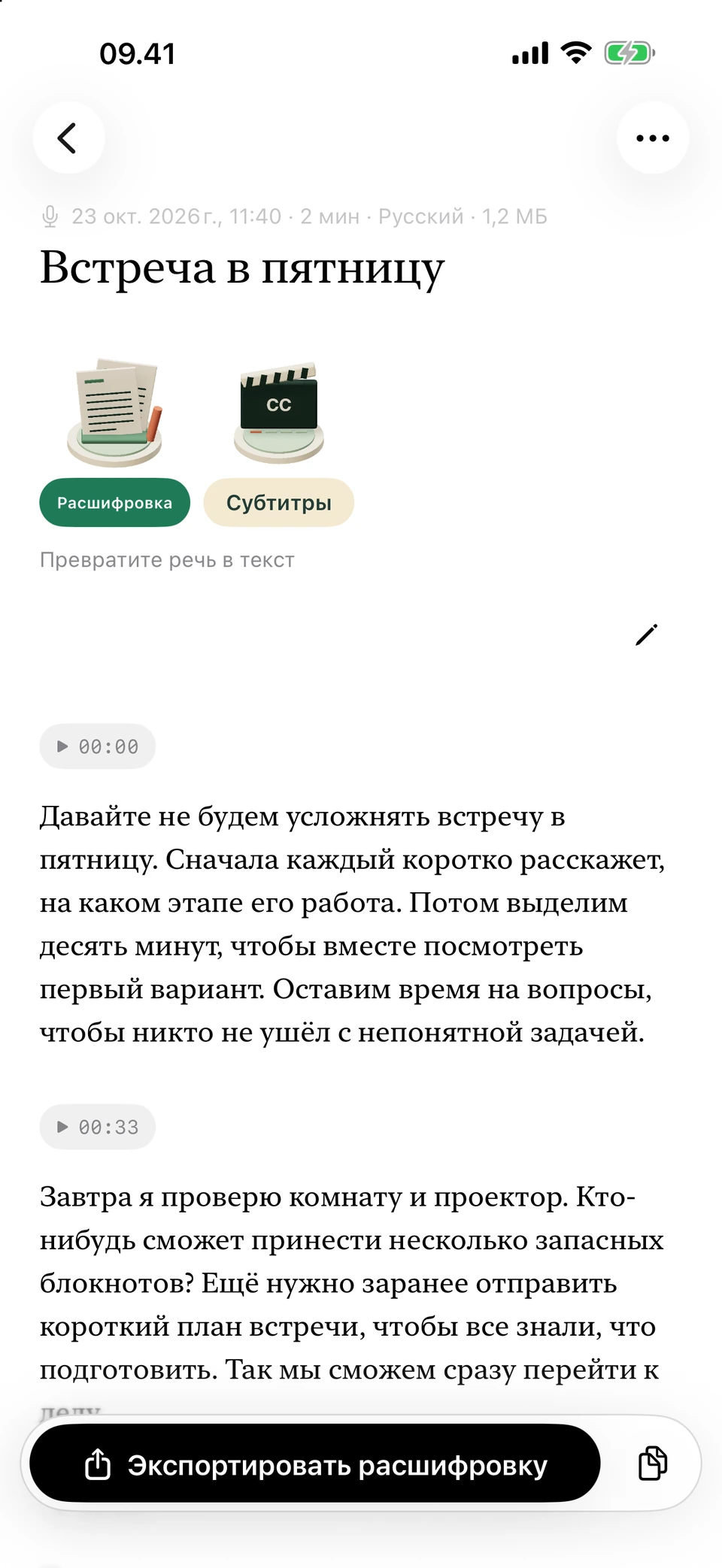
Пример разговора, разбитый на абзацы для проверки. Скриншоты из версии в разработке с вымышленным текстом для примера.
Попадут ли в текст надписи и слайды?
Распознавание следует звуку. Заголовок слайда, молчаливая демонстрация или плашка с именем могут не прозвучать. Добавьте важную визуальную информацию самостоятельно в отдельный рабочий документ.
Отделяйте свои пояснения от речи участника. При подготовке цитаты проверьте весь фрагмент, а не дополняйте слова описанием картинки. Оригинальное видео помогает понять ситуацию, но расшифровка не является записью всех элементов изображения.
Экспортировать документ или субтитры?
DOCX подходит для дальнейшей правки, PDF для чтения, а TXT и Markdown для текстовых инструментов. Нужное время воспроизведения отметьте вручную в рабочем документе. После сохранения откройте файл и проверьте последний абзац.
Для субтитров откройте раздел «Субтитры» и подготовьте SRT или WebVTT со временем показа. Добавьте отдельный файл к исходному видео в редакторе. Изменение начала или скорости ролика может потребовать повторной настройки времени субтитров.
Вопросы и ответы
Можно ли вставить адрес видео?
Нет. Нужен локальный файл. Приложение не загружает видео по ссылке YouTube или потоковой трансляции.
Сохраняется ли проект видеомонтажа?
Нет. Для проверки сохраняется аудио. Исходное изображение и окончательный монтаж остаются в вашем видеофайле.
Подойдёт ли MP4?
Выберите воспроизводимое видео. Совместимость зависит и от аудиоданных внутри файла; при ошибке проверьте источник.
Превратится ли музыка в полезный текст?
Не рассчитывайте на это. Внимательно проверяйте речь на фоне музыки и удаляйте слова, которых нет в записи.