
「ファイル」または「写真とビデオ」にある動画を選び、Transcribe Audio to Textで発話を認識します。「文字起こし」で言葉を直し、文書を書き出します。対象は動画の音声です。画面に映る文字を読む機能や、新しく編集した動画を作る機能ではありません。
どの動画を選べばよいですか?
プレビューや古い編集版ではなく、作業に使う動画全体を用意します。最初と最後を再生して、必要な部分が含まれているか確認してください。クラウドにある動画は、オフラインになる前にダウンロードします。ファイル名やサムネイルが見えるだけでは、動画全体が端末内にあるとはわかりません。
話された言葉を取り出すにはどうしますか?
アプリは文字起こし用に音声を取り出し、確認用の音声を保持します。後で映像を使う場合は元の動画を別に保存してください。長い動画を読み込む前に、音声エンジンの初回準備を終えます。
- 「ファイルを選択」から「ファイル」または「写真とビデオ」を開きます。
- 「ファイルを選択」で音声や動画を選んだ後、話されている言語とFastまたはHighを選び、文字起こしを開始します。処理中はアプリを開いておいてください。
- 「文字起こし」で不明な箇所を再生します。
- 書き出す前に名前、数字、引用を修正します。
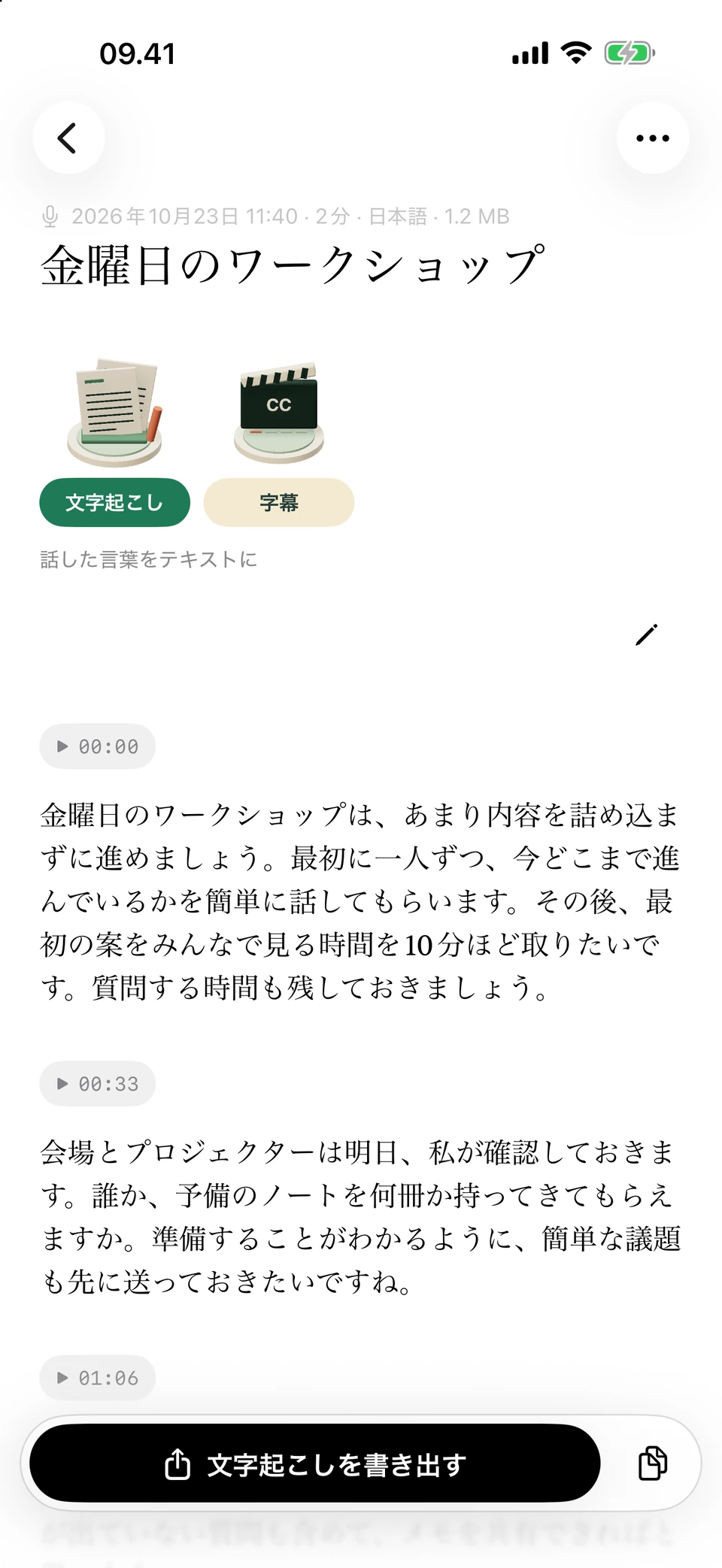
サンプルの会話を、読み返しやすいように段落に分けて表示しています。 開発中のアプリの画面です。表示している文章は、説明用に作成した架空のサンプルです。
画面に表示された文字も文章に入りますか?
音声認識が対象にするのは音です。スライドの見出し、無言の実演、名札などは、声に出して説明されていないことがあります。必要な映像情報は別の作業文書に自分で加えてください。
特に引用やインタビューの抜粋を作る場合は、自分が追加した説明と実際に話された言葉を区別します。画面を見て補った名前があれば、その確認元もメモしておくと、後で録音だけを聞く人にも経緯がわかります。
文書と字幕はどう使い分けますか?
編集を続けるならDOCX、レイアウトを保って読むならPDF、プレーンテキストの作業ならTXTやMarkdownを書き出します。後で特定の箇所へ戻る必要があれば、作業文書に再生時間を記入します。
元の動画に表示する時間付きの文字が必要なら「字幕」を開き、SRTやWebVTTを書き出します。字幕は独立したファイルです。動画編集や公開には元の映像を使い、書き出した字幕の言葉と時間を最終版の動画で確認してください。
よくある質問
動画のURLを貼り付けて使えますか?
使えません。端末の動画ファイルを読み込みます。YouTube、SNSの投稿、配信リンクから動画を取得する機能はありません。
編集可能な動画プロジェクトも残りますか?
残りません。読み込んだ音声を確認に使えます。映像の編集や完成動画の書き出しには元の動画を残してください。
MP4にも使えますか?
選択画面から再生できる動画を選びます。対応は内部の音声方式にもよるため、読み込めない場合は元ファイルを確認してください。
音楽も役立つ文章になりますか?
そうとは限りません。音楽と重なる発話をよく聞き、録音にない言葉が認識された場合は削除してください。