
iPhone向け · App Storeで公開中
録音する。読み返す。オフラインで残す。
録音や音声、動画ファイルを文字にします。音声をアップロードせず、iPhone上で文字起こしを行います。
iPhoneで音声を文字に
アプリの導入画面を読み込み中…
ひとつの録音から、用途に合う形へ
録音を何に使いますか?
話した言葉を残す、字幕ファイルを作る、もう一度聞きたい箇所を見つける。目的に合わせて選べます。
ハイライト、チャプター、読みやすい文章には、対応するiPhone、Apple Intelligenceの準備、録音の言語への対応が必要です。文字起こし自体にはApple Intelligenceは不要です。
文字起こし
単語をタップしてその箇所を再生し、段落を修正できます。確認した文字起こしを文書として書き出します。
TXT · DOCX · PDF · MD帰り道に録音したアイデア
最初のインタビューは午前中にしよう。午後は引用を確認して、金曜日に下書きを送れるね。
字幕
言葉と表示時間を確認し、動画編集ソフトで使うSRTまたはWebVTTを書き出します。字幕は動画とは別のファイルです。
SRT · VTT帰り道に録音したアイデア
最初のインタビューは午前中にしよう。
00:00:03,800 → 00:00:09,200午後は引用を確認して、金曜日に下書きを送れるね。
ハイライト
元の録音から役立つ箇所を選びます。タップすると前後の流れを聞き直せます。引用される言葉は元の文字起こしに含まれるものです。
TXT · PDF · MD帰り道に録音したアイデア
「午後は引用を確認して」
00:04チャプター
長い録音に見出しと再生位置へのリンクを付けます。2分以上、120語以上の録音が対象です。
TXT · PDF · MD帰り道に録音したアイデア
00:00 · インタビューの計画
読みやすい文章
口述した下書きを読みやすい文章に整えます。編集や共有の前に、元の文字起こしと比べてください。
DOCX · TXT · PDF · MD帰り道に録音したアイデア
最初のインタビューを午前中に行う。午後に引用を確認し、金曜日に下書きを送る。
アプリの画面を見る
開発中のアプリの画面です。表示している文章は、説明用に作成した架空のサンプルです。
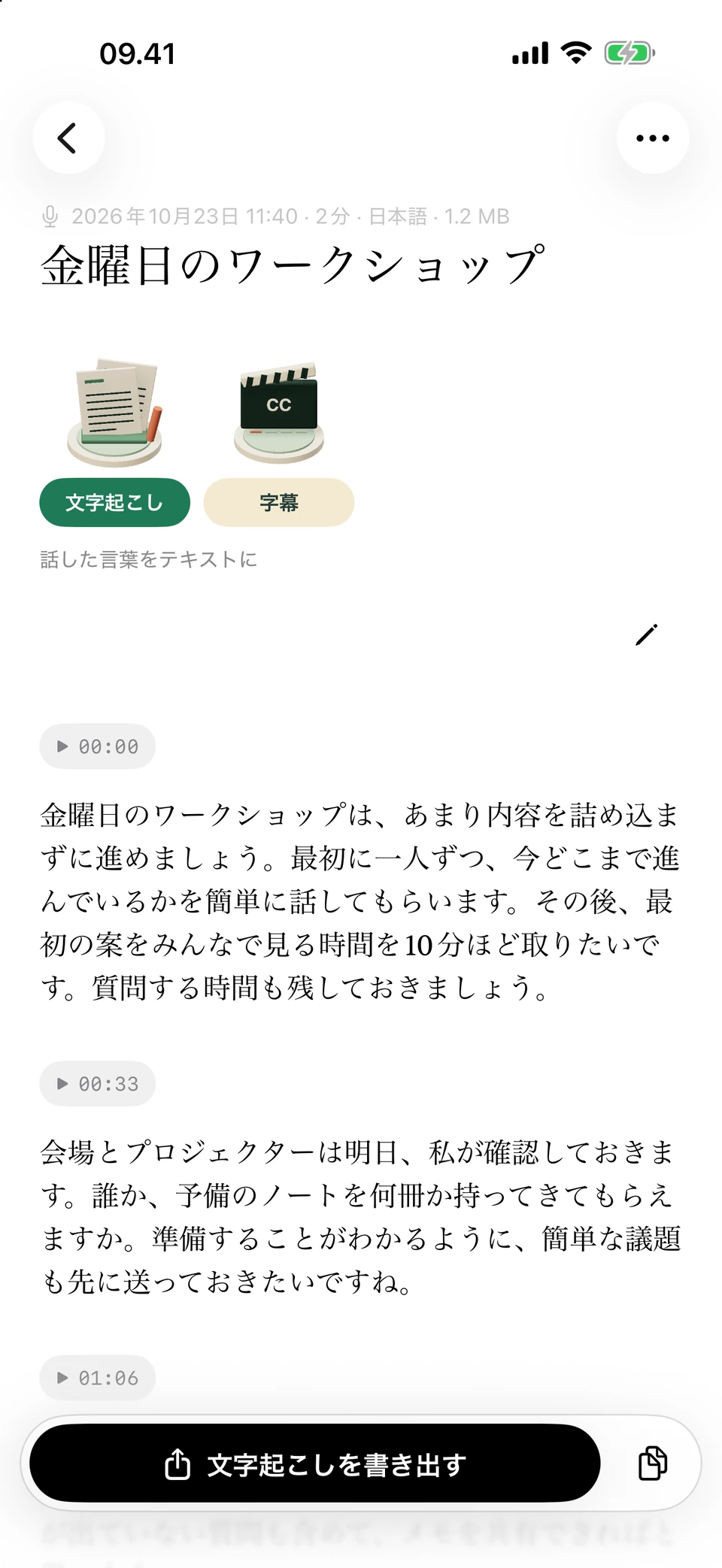
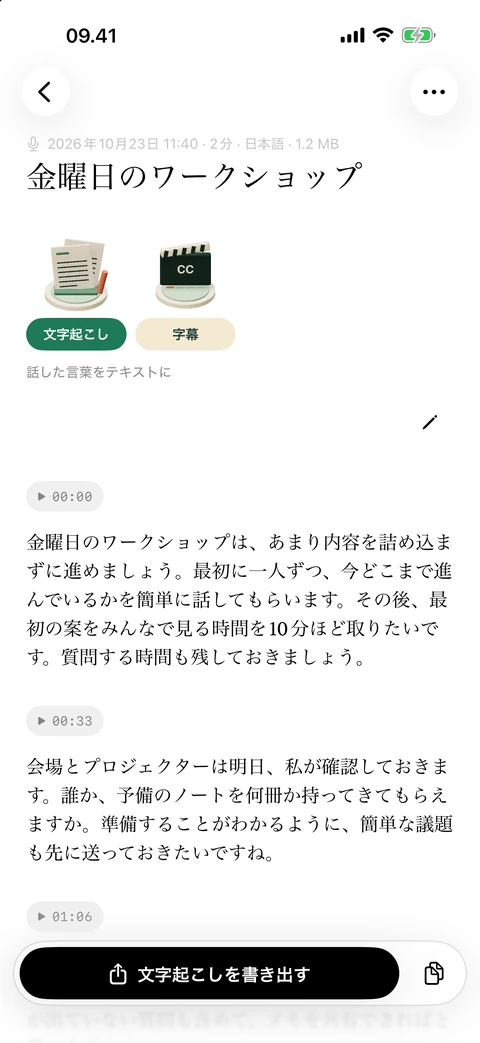
文字起こし
サンプルの会話を、読み返しやすいように段落に分けて表示しています。
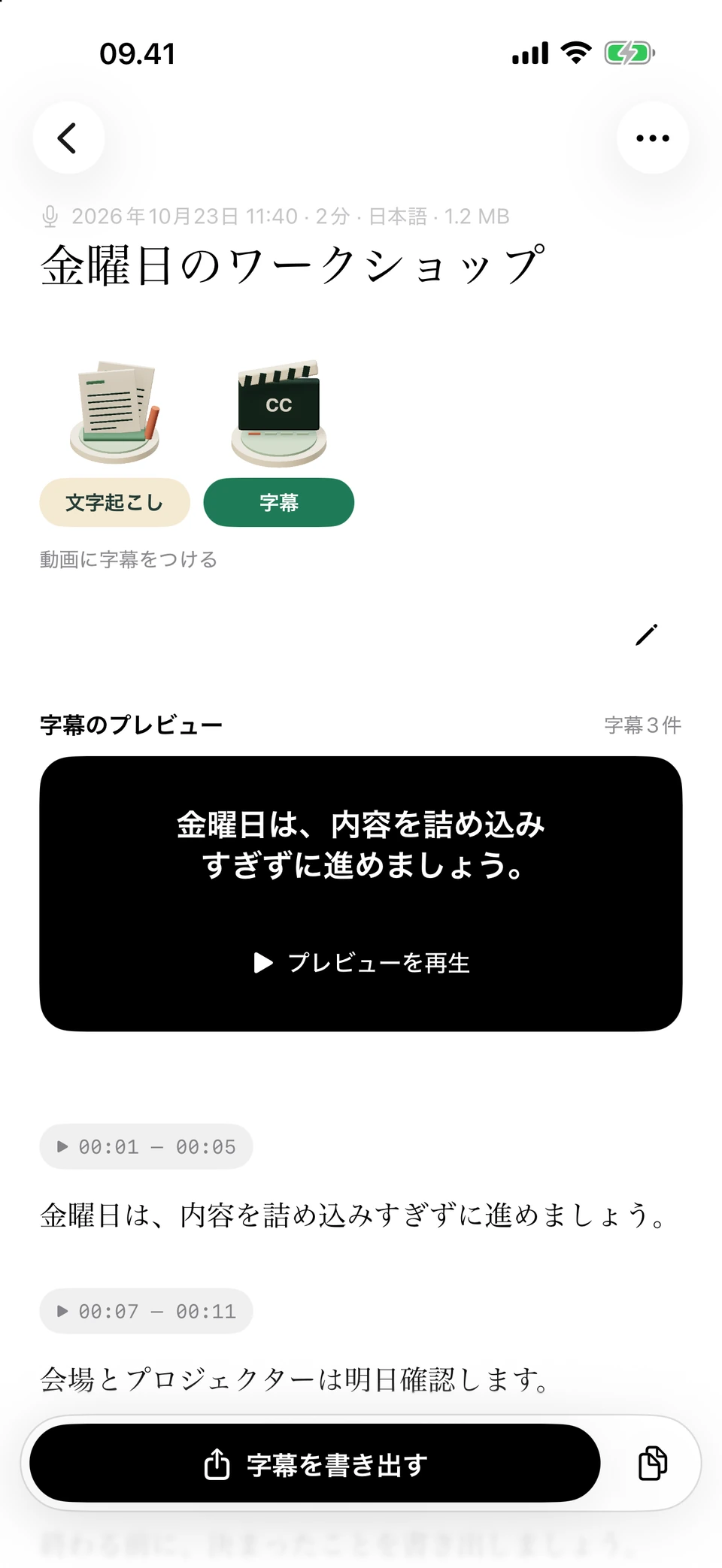
字幕
同じサンプルを短い字幕に分け、時刻とともに表示しています。
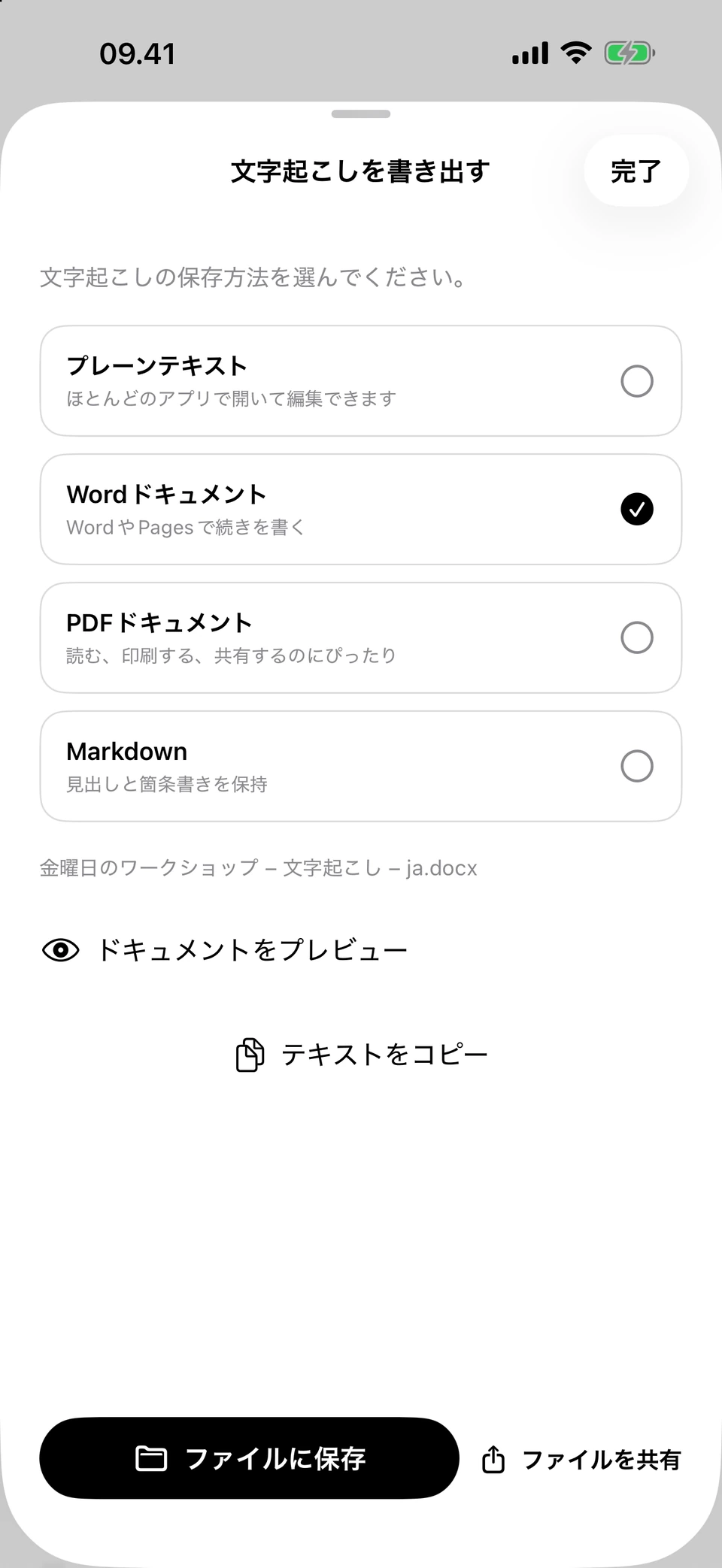
文字起こしを書き出す
文字起こしの書き出し画面。文書形式はDOCXを選択しています。
iPhoneに残るもの
音声をサーバーに送らず文字に。
音声認識モデルはアプリに含まれています。録音、文字起こし、ファイル名はiPhoneに残り、アカウントの作成も必要ありません。
任意の利用統計や、自分で送信するフィードバックはインターネットを使う場合があります。任意のApple Intelligence機能では、オフラインで使う前にモデルのダウンロードが必要な場合があります。
プライバシーについて読む録音から使えるファイルまで
3つの手順で、自分の文書に。
- 01
録音または読み込み
アプリで録音するか、音声ファイルや写真ライブラリの動画を読み込みます。
- 02
読んで修正
名前、数字、文章に不明な点があれば聞き直します。元の音声も確認できます。
- 03
コピーを保存
出力に応じて、テキスト、Word文書、PDF、Markdown、時間情報のある字幕ファイルを書き出します。
使い始める前に
少し準備しておくと安心です。
初回の起動には時間がかかります
iPhoneが同梱の音声モデルを準備します。数分かかる場合があります。
長い録音には処理時間が必要です
文字起こし中はアプリを開いたままにしてください。iPhoneが熱くなると処理が遅くなります。
言葉の確認は必要です
周囲の音、重なった声、珍しい名前などは誤認識につながります。
実用ガイド
手元の録音から始める。
録音、読み込み、修正、書き出しの手順を説明します。