
会話で主に使われる言語を選びます。言語の切り替え、特に一文の中での変化は誤認識されることがあります。各言語の箇所を聞き直し、個別の誤りを手動で修正してください。別の言語の箇所だけを認識したい場合は、別のツールで短い音声に分け、その言語を選んで読み込みます。
録音に合う言語で認識していますか?
「ファイルを選択」で音声や動画を選んだ後、話されている言語とFastまたはHighを選び、文字起こしを開始します。処理中はアプリを開いておいてください。 別の言語になった場合は「その他」から「もう一度文字起こし…」を開き、実際に話している言語を選びます。処理が成功すると元の文字起こし全体が置き換わり、手動修正も失われます。残したい文章を先にコピーするか、文書として書き出してください。短い録音は判別の手がかりが少なくなります。
会話で主に使われる言語を選びます。言語の切り替え、特に一文の中での変化は誤認識されることがあります。各言語の箇所を聞き直し、個別の誤りを手動で修正してください。別の言語の箇所だけを認識したい場合は、別のツールで短い音声に分け、その言語を選んで読み込みます。
雑音や小さな声にはどう対処しますか?
録音そのものの声を聞きます。音楽、周囲の会話、反響、遠いマイクは言葉の一部を隠します。再生音量を上げれば自分には聞きやすくなる場合がありますが、録れていない情報が戻るわけではありません。
録り直せるなら、声に近づけ、他の音を減らし、短く試します。すでにある録音は、確かめられた言葉だけを直してください。聞き取れない箇所は作業メモに不明と記し、つじつまの合う文を推測で足さないようにします。
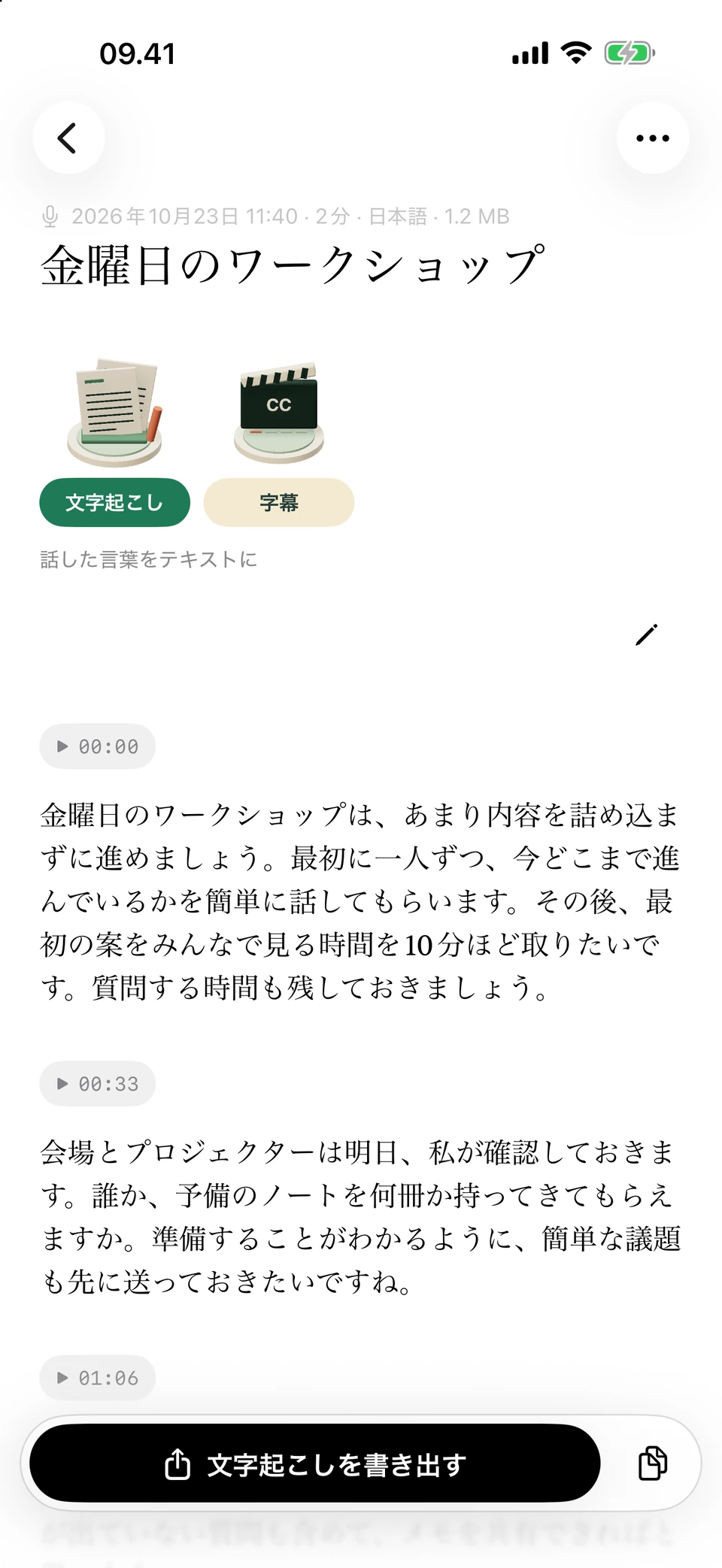
サンプルの会話を、読み返しやすいように段落に分けて表示しています。 開発中のアプリの画面です。表示している文章は、説明用に作成した架空のサンプルです。
名前や数字はどう確認しますか?
人名、日付、数量、否定の言葉を重点的に確認します。一語が違っても文章全体は自然に見えるため、見た目だけで判断できません。
- 不確かな箇所へスクロールし、単語をタップして再生します。
- 直前と直後も含めて聞きます。
- 「テキストを編集」で音声に合わせて段落を直します。
- 周りの文章をもう一度読みます。
- 保存した出力が古くなった場合は、必要な手動編集を残してから更新します。更新はその版を置き換えます。
もう一度文字起こしする意味があるのはどんなときですか?
会話で主に使われる言語を選びます。言語の切り替え、特に一文の中での変化は誤認識されることがあります。各言語の箇所を聞き直し、個別の誤りを手動で修正してください。別の言語の箇所だけを認識したい場合は、別のツールで短い音声に分け、その言語を選んで読み込みます。
不鮮明な音を何度も処理するより、よく聞いて不確かな点を明記するほうが役立つ場合があります。また、古い対応iPhoneと新しい機種では使うモデルが異なるため、同じ録音でも結果が変わることがあります。
よくある質問
数語しかない音声で言語を間違えるのはなぜですか?
判別する文脈が少ないためです。言語がわかるなら指定して再認識し、言葉を確認します。指定は手がかりになりますが、正しさの保証ではありません。
別の言語を選べば誤字が直りますか?
実際に話された言語を選び、必要な場合に再認識します。ひとつの言葉の誤りなら、その箇所を再生して直接修正するのが適切です。
同時に話す二人を分離できますか?
できません。話者を分ける機能はありません。重なった声を聞き、確かめられた言葉だけを修正します。新しく録る場合は交互に話してください。
「読みやすい文章」で聞こえない言葉を補えますか?
書き直した文章は、不明な音声を証明するものではありません。元の録音に戻って言葉を確認してください。