
Salva l’MP3 sull’iPhone e aprilo con Scegli un file in Transcribe Audio to Text. Il telefono riconosce il parlato e produce una trascrizione da confrontare con l’audio. Correggi le parole prima di esportare TXT, DOCX, PDF o Markdown. Cambiare soltanto l’estensione non trasforma una registrazione in testo.
Come scelgo l’MP3 giusto?
Aprilo in File e ascolta inizio e fine. Controlla la durata e assegna un nome riconoscibile: se hai più versioni, eviterai una breve anteprima o un montaggio precedente.
Scarica gli audio conservati nel cloud prima di restare offline. Vedere il nome non significa avere tutti i dati sul telefono. Tieni l’originale mentre lavori sulla copia importata.
Posso usare anche M4A, WAV o Google Drive?
Il percorso è lo stesso per M4A e WAV locali quando l’iPhone riesce a leggerne la codifica. L’estensione non garantisce ogni codec. Prova ad ascoltare il file; se non viene importato, conserva l’originale e procurati una copia audio compatibile.
Da Google Drive salva una copia accessibile in File. Un collegamento condiviso non è l’audio e non può essere importato come tale.
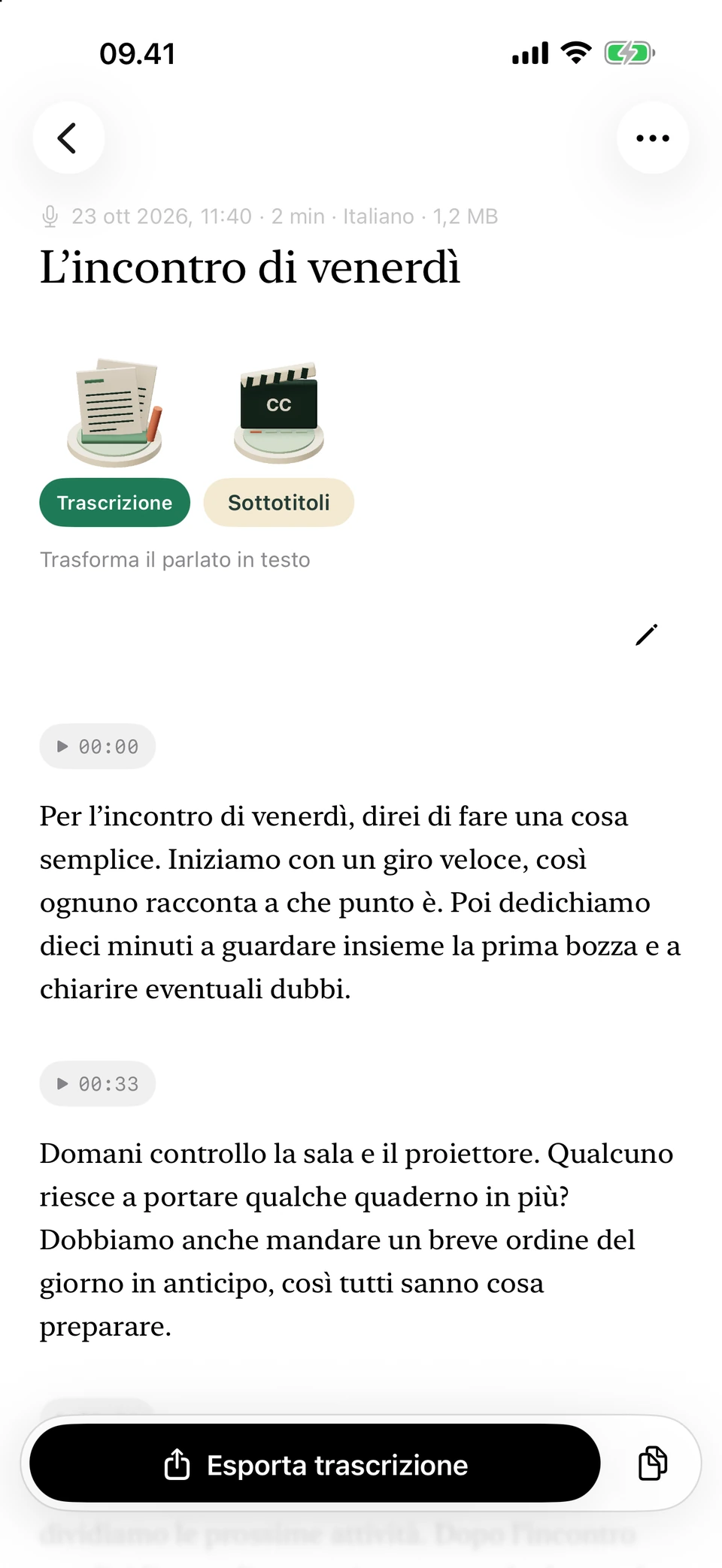
La conversazione di esempio, suddivisa in paragrafi per rileggerla. Schermate di una versione in sviluppo, con testi di esempio inventati.
Come avvio la trascrizione?
Attendi la preparazione del motore incluso, che al primo avvio può richiedere alcuni minuti.
- Tocca Scegli un file, poi File.
- Seleziona un audio o video con Scegli un file. Poi scegli la lingua parlata e Fast oppure High e avvia la trascrizione. Lascia aperta l’app durante il lavoro.
- Mantieni aperta l’app durante il lavoro.
- Apri Trascrizione, tocca le parole dubbie e usa Modifica testo.
- Controlla nomi, cifre e citazioni prima di esportare.
Cosa faccio se il file non si apre?
Verifica che sia interamente scaricato e che venga riprodotto normalmente fuori dall’app. Se termina presto o resta muto, torna alla fonte oppure crea una nuova esportazione audio. Rinominare un file in .mp3 non ne converte il contenuto; rinominarlo in .txt non lo trascrive.
L’app non ripara file danneggiati. Dopo la revisione scegli DOCX per continuare a modificare, PDF per leggere oppure TXT e Markdown. Riapri il documento e controlla conclusione e paragrafi.
Domande frequenti
Devo convertire l’MP3 in WAV?
No se l’originale si importa correttamente. Provalo prima; cambiare estensione non converte l’audio.
Posso farlo senza internet?
Sì, con motore pronto e audio completo sul telefono. Scarica prima le copie cloud.
E se riconosce la lingua sbagliata?
Usa Altro > Trascrivi di nuovo… e scegli la lingua parlata. Salva prima le correzioni: la nuova trascrizione completata le sostituisce.
Serve Apple Intelligence?
No. La trascrizione usa Whisper incluso. Gli strumenti di scrittura hanno requisiti separati.