
Gem MP3-filen på din iPhone, og vælg Choose a file og derefter Files i Transcribe Audio to Text. Find lydfilen, og lad appen skrive talen ud. Afspil de steder, du er i tvivl om, og ret teksten i Transcript. Bagefter kan du gemme den som DOCX, PDF, TXT eller Markdown.
Hvordan vælger jeg MP3-filen i appen?
Find først den optagelse, du vil bruge. Afspil lidt af begyndelsen, og tjek også slutningen, hvis du har flere udgaver af samme fil. Et tydeligt navn med emne eller dato gør det lettere at vælge den rigtige.
Du skal ikke afspille MP3-filen gennem højttaleren og optage den igen. Vælg selve lydfilen, så du undgår at få rummets lyde med.
- Tryk på Choose a file i Transcribe Audio to Text.
- Vælg Files, og find MP3-filen i Arkiver.
- Vælg filen. Appen starter transskriptionen og registrerer selv talesproget.
- Hold appen åben, mens teksten bliver lavet.
Kan jeg også bruge M4A og WAV?
Ja, du bruger samme filimport til M4A- og WAV-optagelser, når iPhone kan læse lydens kodning. Vælg den bedste originalfil, du har. Det hjælper ikke talegenkendelsen at lave en brugbar lydfil om til MP3 først, og du behøver ikke optage den gennem højttaleren.
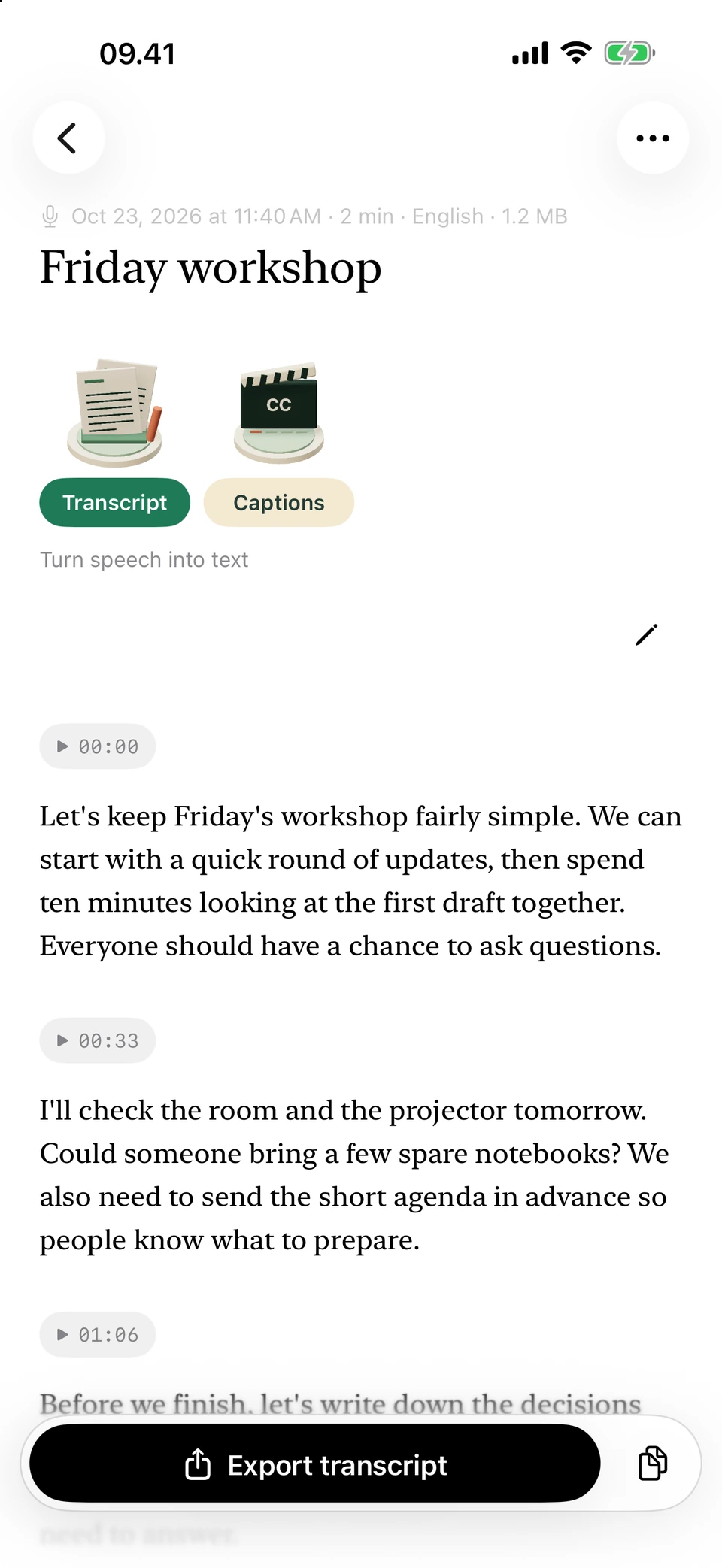
Den engelske eksempelsamtale er delt op i afsnit, så den er nem at gennemgå. Skærmbilleder fra en udviklingsversion med opdigtet eksempeltekst. Appens skærmbilleder vises på engelsk.
Hvad hvis filen ligger i iCloud Drive eller Google Drev?
Gem først en kopi, som du kan åbne fra Arkiver. Et delingslink er ikke selve lydfilen, og et synligt filnavn betyder ikke, at lyden er hentet. Åbn og afspil hele optagelsen på forhånd, hvis du skal bruge den uden internet.
Kan du ikke finde filen, så se efter det filnavn og den mappe, du valgte ved lagring. På min iPhone og iCloud Drive er forskellige placeringer. Brug derefter Choose a file og Files i appen.
Hvad gør jeg, hvis importen mislykkes?
Kontrollér først, at filen kan afspilles, og at du har gemt hele optagelsen. Er den ufuldstændig, så hent en ny kopi fra kilden. Kan den afspilles, men stadig ikke importeres, så behold originalen og eksportér en anden lydudgave fra programmet, der lavede filen. At ændre filendelsen konverterer hverken kodningen eller lyden til tekst.
Hvordan får jeg en tekst, jeg kan arbejde videre med?
Åbn Transcript, og læs med, mens du afspiller uklare steder. Tjek især navne, tal og små ord som ikke. En sætning kan se rigtig ud, selv om et enkelt ord ændrer meningen.
Ret fejlene inden eksport. DOCX passer til videre redigering, PDF til en læseudgave og TXT til enkel tekst. Markdown er også en mulighed. Gem med Save to Files, eller send dokumentet med Share file. Det er et nyt tekstdokument, ikke en ændring af den oprindelige MP3-fil.
Spørgsmål og svar
Kan jeg nøjes med et link til MP3-filen?
Du skal bruge selve lydfilen på telefonen. Appen henter ikke optagelser ved, at du indsætter en webadresse.
Bliver lyden sendt til en server?
Nej. Appen genkender talen på din iPhone og sender ikke lydfilen eller transskriptionen til en server.
Kan musikken i en MP3 også blive til tekst?
Denne arbejdsgang er til tale. Afspil stederne med musik eller anden lyd, og tjek teksten. Du bør ikke regne med, at appen genkender sungne eller overdøvede ord korrekt.
Skal jeg rette teksten, før jeg gemmer som Word?
Ja. Lyt de uklare passager igennem i Transcript. En DOCX-fil gør det nemmere at arbejde videre, men selve eksporten retter ikke fejl.