
Speichere die MP3-Datei auf deinem iPhone und wähle in Transcribe Audio to Text „Datei auswählen“ und anschließend „Dateien“. Öffne die Audiodatei und lasse sie transkribieren. Höre dir unklare Stellen noch einmal an und korrigiere sie in „Transkript“. Danach kannst du den Text als DOCX, PDF, TXT oder Markdown exportieren.
Wie wähle ich die MP3-Datei aus?
Suche zuerst die richtige Aufnahme. Höre den Anfang an. Wenn du mehrere Fassungen hast, prüfe auch das Ende. Ein eindeutiger Name mit Thema oder Datum hilft, die Dateien auseinanderzuhalten.
Du brauchst die MP3 nicht über den Lautsprecher abzuspielen und erneut aufzunehmen. Wähle die Audiodatei selbst. So kommen bei der Übertragung keine weiteren Geräusche aus dem Raum dazu.
- Tippe in Transcribe Audio to Text auf „Datei auswählen“.
- Wähle „Dateien“ und suche die MP3 in Dateien.
- Wähle über „Datei auswählen“ eine Audio- oder Videodatei. Wähle danach die gesprochene Sprache sowie Fast oder High und starte die Transkription. Halte die App während der Verarbeitung geöffnet.
- Halte die App geöffnet, während sie den Text erstellt.
Kann ich auch M4A und WAV verwenden?
Du nutzt denselben Dateiimport für M4A- und WAV-Aufnahmen, wenn das iPhone deren Audiocodierung lesen kann. Verwende die beste vorhandene Originaldatei. Eine bereits lesbare Aufnahme vorher in MP3 umzuwandeln verbessert die Spracherkennung nicht; auch erneutes Aufnehmen über den Lautsprecher ist unnötig.
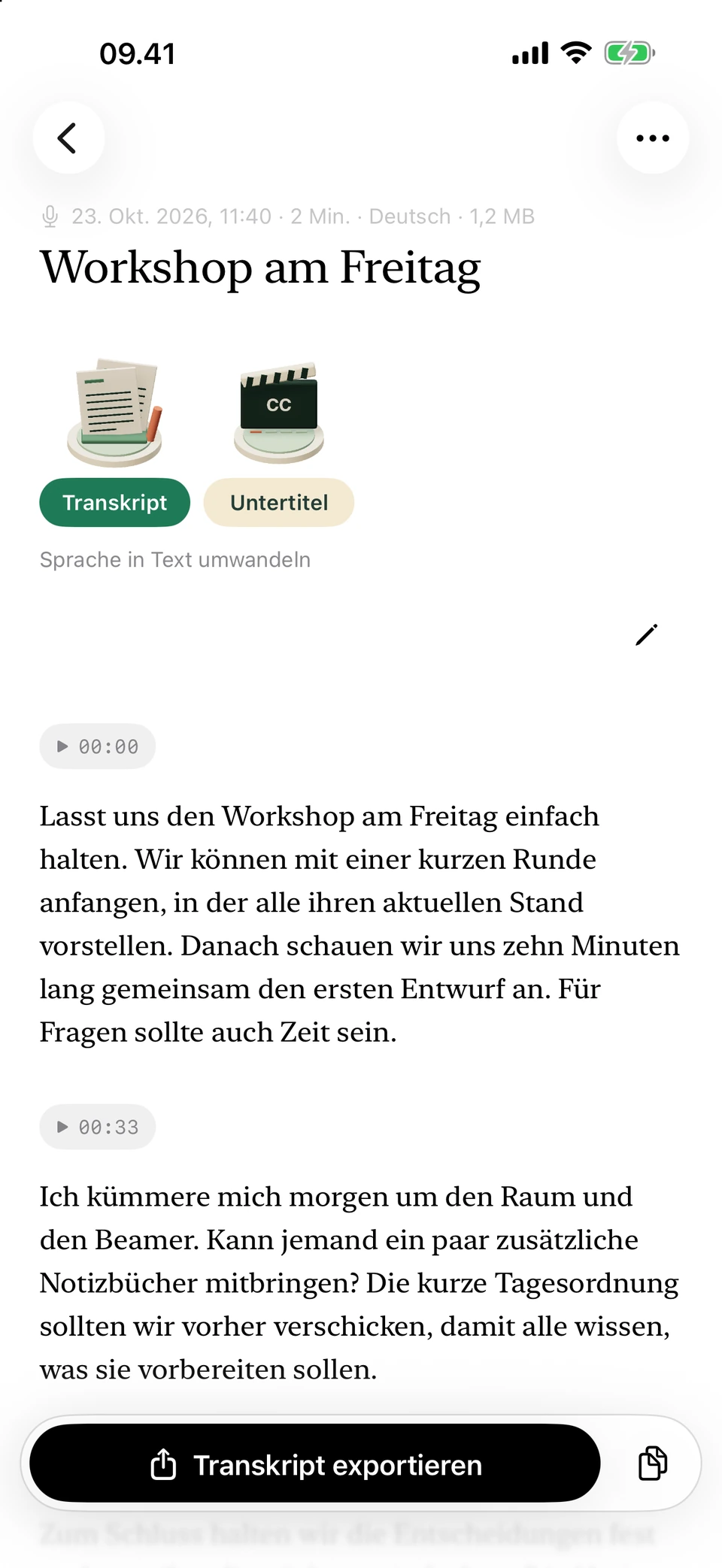
Das Beispielgespräch ist zum Durchlesen in Absätze gegliedert. Screenshots aus einer Entwicklungsversion mit frei erfundenen Beispieltexten.
Was mache ich mit Dateien in iCloud Drive oder Google Drive?
Speichere zuerst eine Kopie, die du aus Dateien öffnen kannst. Ein Freigabelink ist keine Audiodatei, und ein sichtbarer Dateiname bestätigt noch keinen vollständigen Download. Öffne die Aufnahme und prüfe die vollständige Wiedergabe, bevor du ohne Internet arbeitest.
Findest du sie nicht, prüfe Dateiname und gewählten Speicherordner. Auf meinem iPhone und iCloud Drive sind unterschiedliche Orte. Wähle die Aufnahme anschließend über „Datei auswählen“ und „Dateien“ in der App.
Was hilft, wenn der Import scheitert?
Prüfe zuerst, ob die Datei vollständig ist und sich abspielen lässt. Ist sie unvollständig, lade eine neue Kopie von der Quelle. Spielt sie ab, wird aber weiterhin nicht importiert, behalte das Original und exportiere im Ursprungsprogramm eine andere Audioversion. Eine neue Dateiendung wandelt weder die Codierung noch die Aufnahme in geschriebenen Text um.
Wie wird aus der Erkennung ein brauchbarer Text?
Öffne „Transkript“ und lies mit, während du unklare Stellen anhörst. Prüfe Namen, Zahlen und kleine Wörter wie nicht. Ein Satz kann richtig aussehen, obwohl ein einzelnes falsch erkanntes Wort seine Bedeutung verändert.
Korrigiere vor dem Export. DOCX eignet sich zum Weiterbearbeiten, PDF als Lesefassung und TXT für einfachen Text. Markdown ist ebenfalls möglich. Sichere das Dokument mit „In Dateien sichern“ oder gib es mit „Datei teilen“ weiter. Du erhältst eine Textdatei zusätzlich zur Aufnahme; die MP3 wird dadurch nicht in ein anderes Audioformat umgewandelt.
Häufige Fragen
Reicht ein Link zur MP3-Datei?
Du brauchst die Audiodatei auf dem iPhone. Die App lädt keine Aufnahme durch Einfügen einer Webadresse herunter.
Wird die Aufnahme auf einen Server geladen?
Nein. Die Spracherkennung läuft auf deinem iPhone. Die App sendet weder die Audiodatei noch das Transkript an einen Server.
Wird auch Musik in der MP3 zu Text?
Dieser Ablauf ist für Sprache gedacht. Prüfe Stellen mit Musik oder anderen Geräuschen besonders genau. Bei Gesang oder überdeckten Wörtern solltest du nicht mit einem verlässlichen Text rechnen.
Sollte ich vor dem Word-Export korrigieren?
Ja. Höre unsichere Stellen in „Transkript“ noch einmal an. DOCX hilft bei der Weiterbearbeitung, aber der Export selbst korrigiert keine Erkennungsfehler.