
MP3をiPhoneに保存し、Transcribe Audio to Textの「ファイルを選択」で開きます。音声を端末内で認識し、再生して確認できる文字起こしを作ります。言葉を直してからTXT、DOCX、PDF、Markdownを書き出してください。拡張子を変えるだけでは音声は文章になりません。
どのMP3を選べばよいですか?
「ファイル」で録音を開き、冒頭と末尾を再生します。長さを確認し、わかりやすい名前を付けます。複数のコピーがあるときに、短い試聴版や古い編集版を処理してしまうのを防げます。
クラウドのフォルダにある場合は、オフラインになる前にダウンロードします。名前が見えるだけでは、音声全体が端末にあるとは限りません。読み込んだコピーで作業している間も、元のMP3を残します。
M4A、WAVやGoogle Driveの音声も使えますか?
iPhoneが音声の符号化方式を読める場合は、端末にあるM4AやWAVも同じ手順で読み込めます。拡張子だけで全コーデックへの対応が決まるわけではありません。先に再生し、読み込みに失敗したら原本を残して対応する音声のコピーを用意します。
Google Driveなどに保存した録音は、「ファイル」から使えるローカルコピーを保存します。共有リンクは音声ファイルではありません。録音全体を再生できると確認してから、アプリの「ファイルを選択」で開きます。
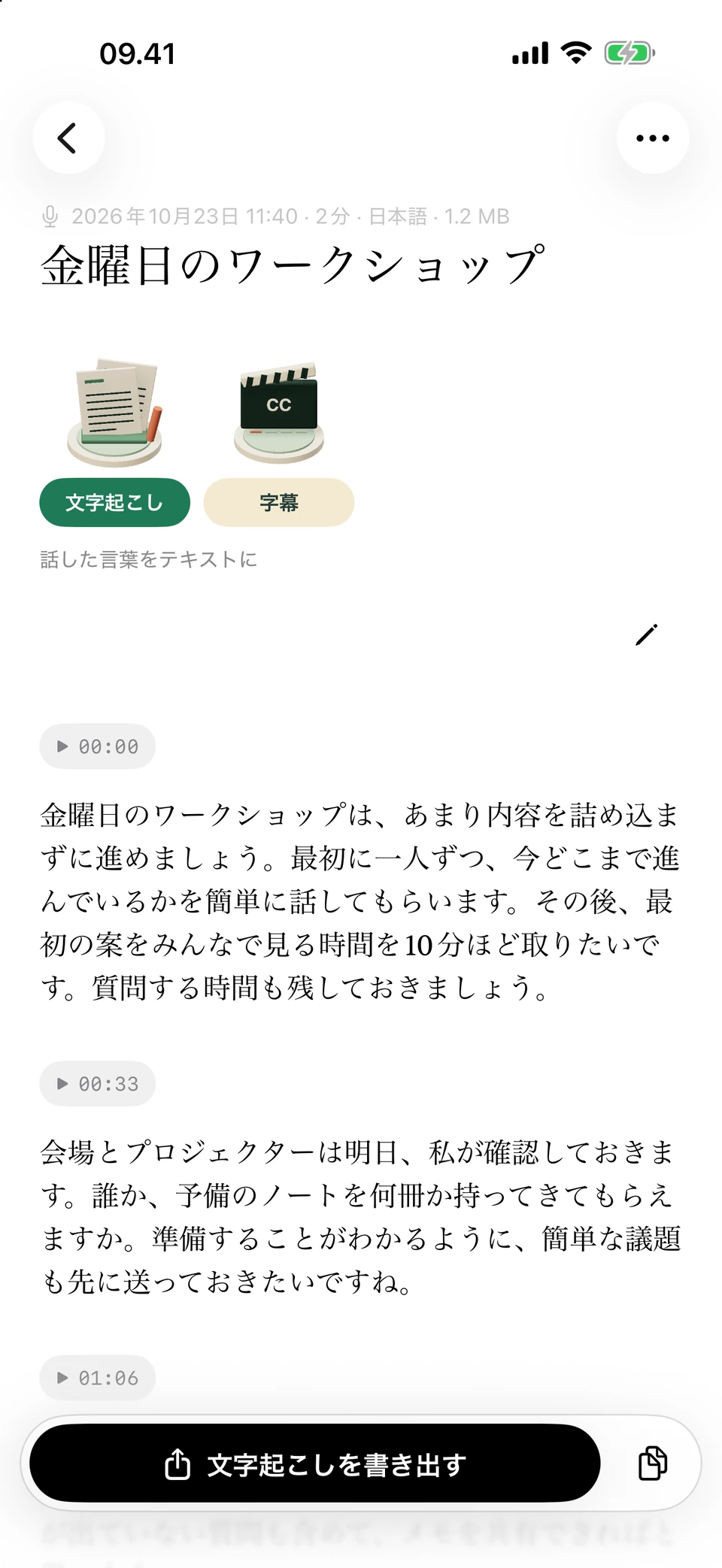
サンプルの会話を、読み返しやすいように段落に分けて表示しています。 開発中のアプリの画面です。表示している文章は、説明用に作成した架空のサンプルです。
どう操作すると文字起こしできますか?
先に音声エンジンの準備を終えます。モデルはアプリに含まれますが、初回の準備には数分かかる場合があります。
- 「ファイルを選択」から「ファイル」を開きます。
- 確認したMP3を探して選びます。
- 「ファイルを選択」で音声や動画を選んだ後、話されている言語とFastまたはHighを選び、文字起こしを開始します。処理中はアプリを開いておいてください。
- 「文字起こし」で不確かな言葉を再生します。
- 名前、数字、引用を直してから書き出します。
MP3を開けない、または読み込めない場合はどうしますか?
アプリ外で普通に再生でき、完全にダウンロードされているか確認します。途中で切れる、無音になる場合は、元の録音に戻るか、作成したソフトから新しく音声を書き出します。
別形式を.mp3に改名しても中身は変わりません。MP3を.txtに変えても文字起こしにはなりません。読める音声が必要であり、破損ファイルの修復や、すべての符号化方式への対応を保証する機能ではありません。
確認後はどの形で保存しますか?
文字起こしは段落で表示されます。単語をタップして前後を聞き、「テキストを編集」で修正します。時間の目印が必要な文書には、再生時間を見て作業用コピーへ自分で記入します。
編集用ならDOCX、レイアウトを保って読むならPDF、テキスト中心の作業ならTXTやMarkdownを選びます。「ファイルに保存」か「ファイルを共有」を使い、文書を開いて確認してください。後の照合に備えてMP3も残します。
よくある質問
先にWAVへ変換する必要はありますか?
MP3を正しく読み込み再生できれば不要です。まず原本を使います。拡張子だけを変えても変換できません。
インターネットなしで処理できますか?
音声エンジンの準備が済み、音声全体がiPhoneにあれば処理できます。クラウドのファイルは先にダウンロードしてください。
違う言語で認識された場合はどうしますか?
細かく編集する前に「その他」から「もう一度文字起こし…」を使い、話された言語を選びます。処理が成功すると元の文字起こし全体と手動修正が置き換わるため、必要な文章を先にコピーするか、文書として書き出します。
MP3の文字起こしにApple Intelligenceは必要ですか?
不要です。同梱のWhisperモデルを使います。任意の文章整理機能には別の端末、モデル、言語の条件があります。